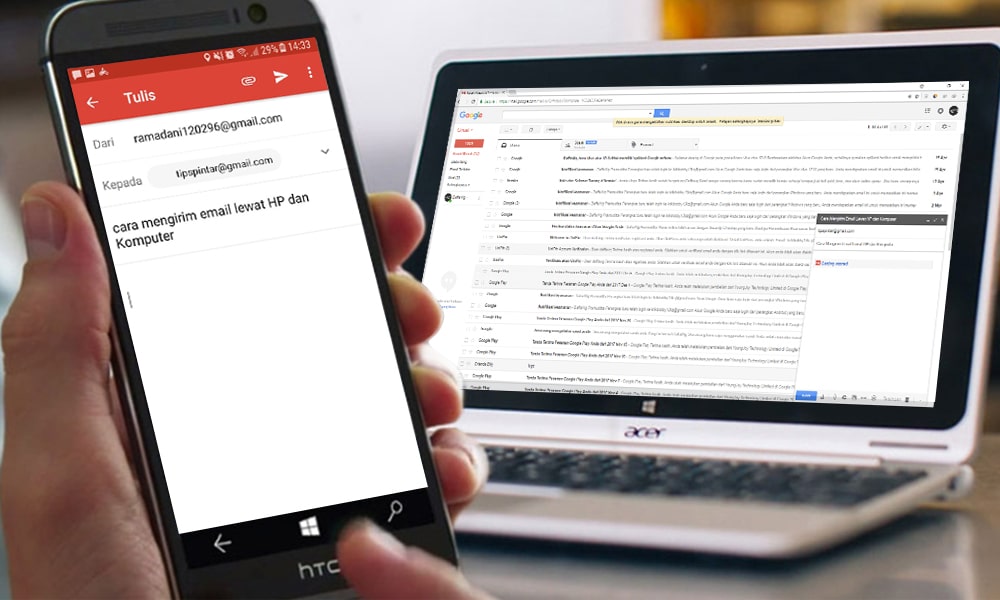
Halo sobat pintar! Email memang sangat penting untuk mengirim sebuah dokumen, foto, atau yang lainya ya guys. Apalagi untuk kamu yang baru saja mencari kerja di situs lowongan kerja dan ingin segera melamar sebuah pekerjaan. pastinya kamu diminta untuk mengirim CV kamu lewat email.
Nah, Pada kesempatan kali ini kita akan memberitau kamu cara mengirim email lewat HP dan komputer. Jadi pas banget nih guys! Buat kamu yang sedang bingung bagaimana cara mengrim email lamaran kerja.
[irp posts=”27783″ name=”Cara Mengganti Nama Akun di Gmail (Dijamin Bisa!)”]
Mudah Banget, Begini Cara Mengirim Email Lewat HP dan Komputer
Bagi kamu yang penasaran bagaimana cara mengirim email lewat HP dan komputer. Yuk! Disimak aja caranya di bawah ini ya guys.
1. Cara Mengirim Email di HP
- Pertama. kamu harus membuaka aplikasi Gmail kamu terlebih dahulu. Apabila kamu belum mempunyai akun Gmail, kamu bisa membuat Gmail di HP kamu.
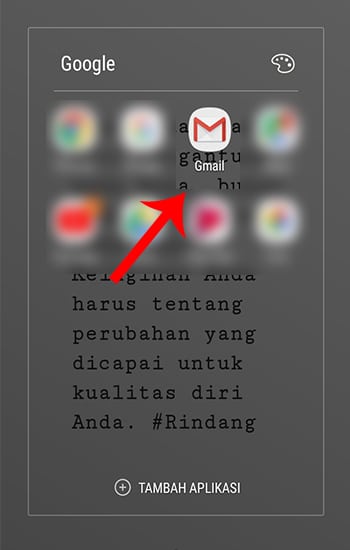
Buka Aplikasi Gmail
- Kemudian kamu bisa memilih icon Pensil yang berada di bawah layar kamu untuk menulis pesan.
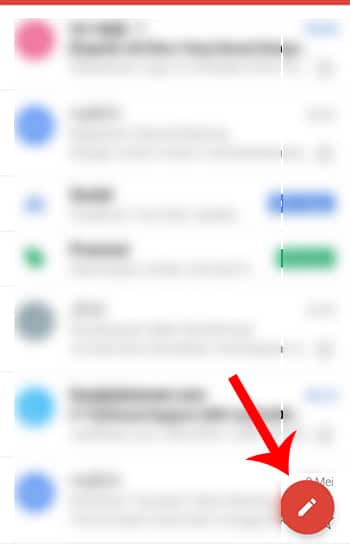
Pilih icon Pensil
- Kamu bisa mengisi kolom input “Kepada” dengan alamat email yang kamu tuju, “Subyek” untuk judul pada pesan yang kamu kirim, “Tulis Email” untuk menuliskan isi dari emailnya.
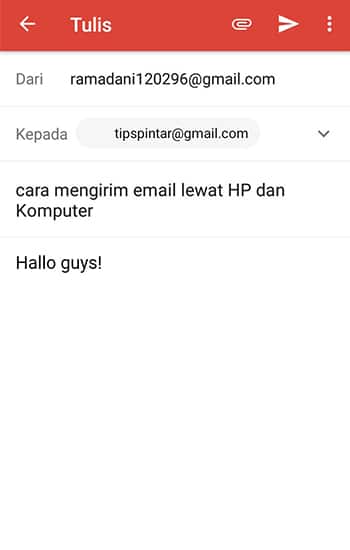
Isi Kepada, Subyek, dan Pesan
- Setelah kamu sudah mengisinya, kamu bisa memilih icon Kirim yang ada di pojok kanan atas. Tetapi, apabila kamu salah kirim pesan, kamu juga dapat membatalkan pesan yang sudah terlanjur dikirim. Jadi, kamu tidak perlu takut salah kirim ya guys.

Kirim Pesan Email
Baca juga: Cara Membaca Pesan Masuk di Gmail Secara Offline (100% Works!)
Cara Mengirim Email dengan Lampiran di HP
- Caranya memang hampir sama ya guys, kamu harus membuka aplikasi Gmail terlebih dahulu.
Buka Aplikasi Gmail
- Lalu, kamu pilih icon Pensil yang berada di kanan bawah layar HP kamu.
Pilih icon Pensil
- Isikan kolom input “Kepada” dan “Subyek” untuk mengirim email lampiran ke siapa dan isinya apa.
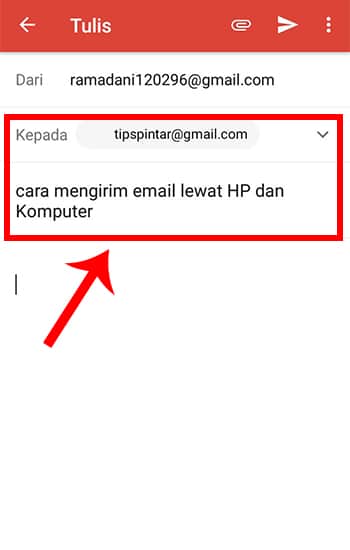
Isi Kepada dan Subyek
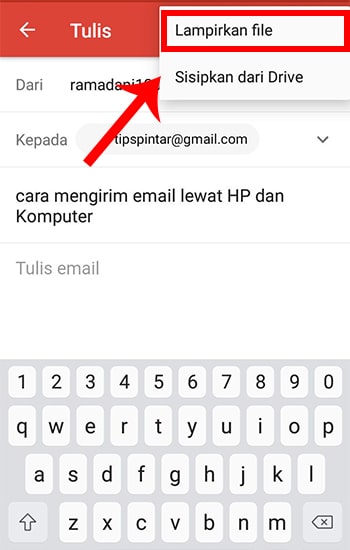
- Lalu, kamu bisa pilih icon Lampiran yang berada di atas layar HP kamu. Maka kamu akan dimintai 2 pilihan, yaitu Lapikan file dan Sisipkan dari Drive. Pilihlah menu “Lampirkan File” untuk memilih lampiran yang ingin kamu kirim.
- Kemudian kamu bisa mencari file yang ingin kamu lampirkan. Lalu, pilih file tersebut hingga selesai di-upload.
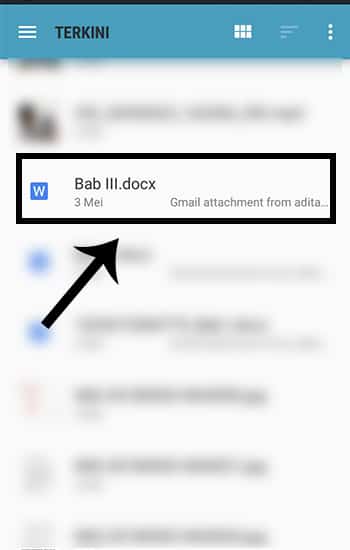
Pilih File Lampiran
- Setelah selesai di-upload, kamu bisa langsung mengirimnya dengan memilih icon Kirim.
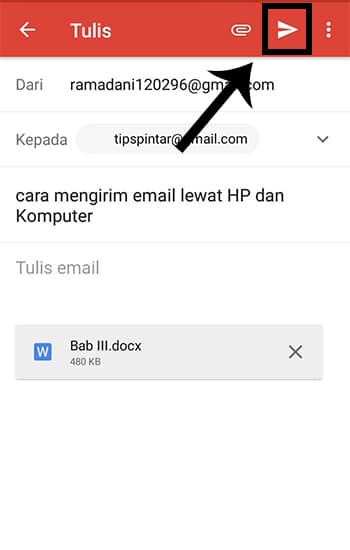
Mengirim File Lampiran
Baca Juga: Cara Mudah Keluar(Log out) Akun Gmail di HP Android
Cara Mengirim Email dengan Google Drive
- Seperti biasa, kamu pilih icon Pensil yang berada di kanan bawah layar HP kamu.
Pilih icon Pensil
- Inputkan alamat email yang kamu tuju di kolom input “Kepada” dan isikan judul di kolom input “Subyek“.
Isi Kepada dan Subyek
- Kemudian, pilih icon Lampiran yang berada di atas layar HP kamu. Lalu, kamu akan disuruh memilih 2 menu pilihan, yaitu Lapikan file dan Sisipkan dari Drive. Pilihlah menu “Sisipkan dari Drive” untuk memilih file yang ingin kamu kirim.
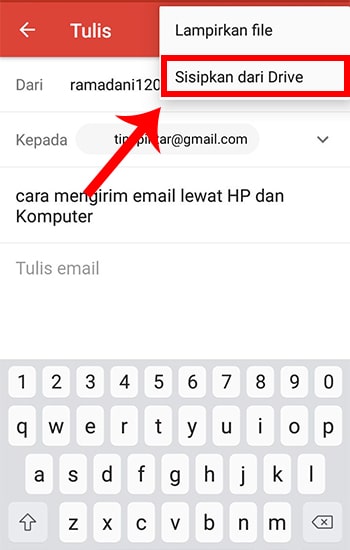
Sisipkan dari Google Drive
- Carilah file kamu yang ada di Google Drive. Apabila file kamu belum ada di Google Drive, kamu bisa menyimpan file di Google Drive lewat smartphone terlebih dahulu. Jika sudah, pilihlah tombol “PILIH“.
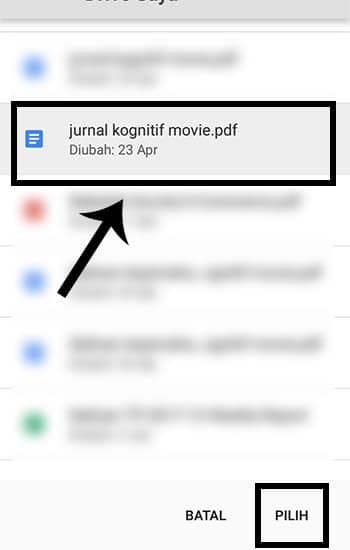
Pilih File Google Drive
- Setelah selesai di-upload, kamu bisa langsung mengirimnya dengan memilih icon Kirim.
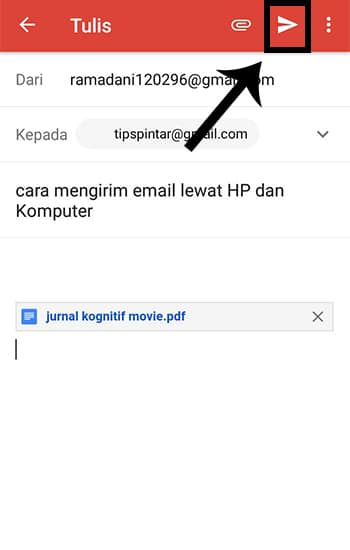
Mengirim File Google Drive
Catatan
- Pastikan kamu menaruh file pada folder yang sudah kamu beri nama yang kamu ingat agar kamu tidak bingung untuk mencari filenya.
2. Cara Mengirim Email di Komputer
- Hal yang pertama harus kamu lakukan adalah buka website Gmail terlebih dahulu. Lalu, kamu akan diminta untuk login aku Google terlebih dahulu.
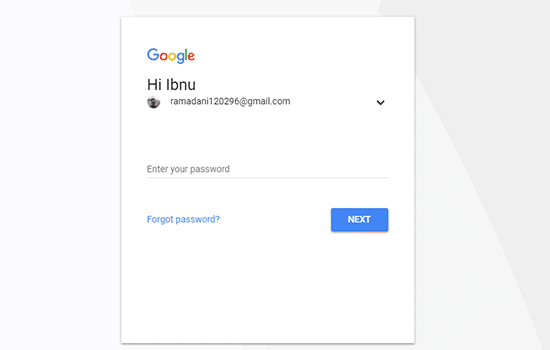
Login Akun Google
- Kamu bisa memilih tombol “Tulis” untuk memulai menuliskan email.
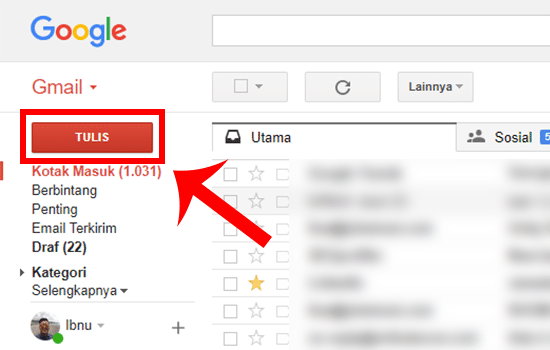
Pilih Tombol Tulis
- Isikan kolom “Kepada” untuk menambahkan alamat email yang kamu tuju, “Subyek” untuk memasukan judul email yang kamu kirim, dan kotak kosong besar untuk menuliskan email.
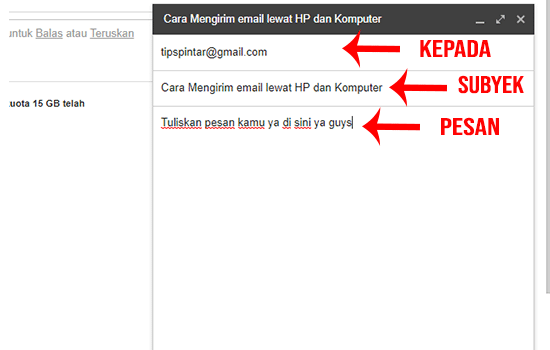
Isi Kepada, Subyek, dan Pesan
- Setelah kamu mengisinya, kamu bisa langsung memilih tombol “Kirim” untuk mengirim email.
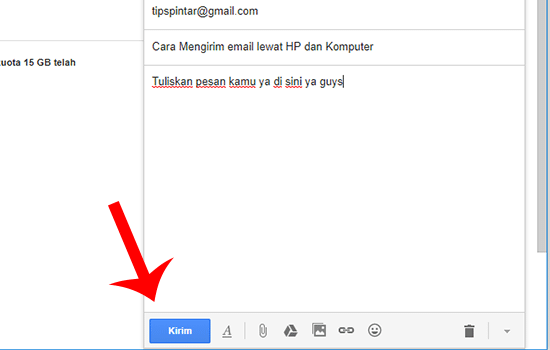
Kirim Pesan
Baca Juga: Cara Mudah Menghapus Akun Gmail di HP Android Hanya Sekali Klik
Cara Mengirim Lampiran Lewat Komputer
- Untuk mengirim Lampiran, kamu bisa pilih tombol “Tulis” untuk membuat pesan.
Pilih Tombol Tulis
- Lalu, kamu isi inputan kolom “Kepada” dan “Subyek“. Kemudian, kamu bisa pilih icon Lampiran.

Pilih Icon Lampiran File
- Kemudian, pilihlah file yang akan kamu kirim. Apabila sudah pilih tombol “Open“.
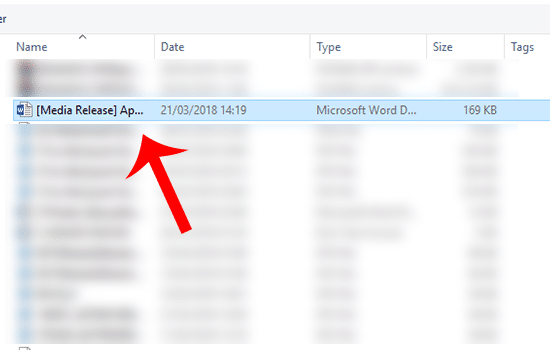
Pilih dan Open File
- Selanjutnya kamu hanya tinggal nekan tombol “Kirim” dan selesai.
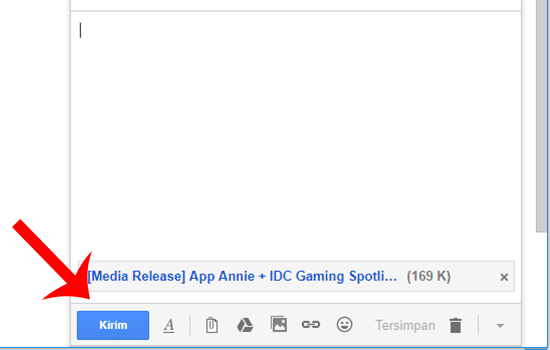
Mengirim Lampiran
Baca Juga: Cara Mudah Mengganti Password Gmail (Tanpa Ribet!)
Cara Mengirim File di Google Drive
- Seperti biasa, untuk membuat pesan kamu harus memilih tombol “Tulis” untuk membuat pesan.
Pilih Tombol Tulis
- Kemudian isi kolom “Kepada” dan “Subyek“. Lalu, kamu bisa memilih icon Google Drive yang ada di bawah ya guys.
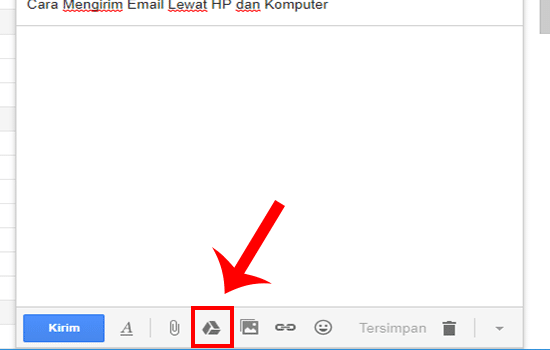
Pilih Icon Google Drive
- Maka kamu akan ditampilkan pada penyimpanan Google Drive kamu. Plihlah file yang mau kamu sisipkan, apabila sudah dipilih kamu bisa tekan tombol “Sisipkan“.
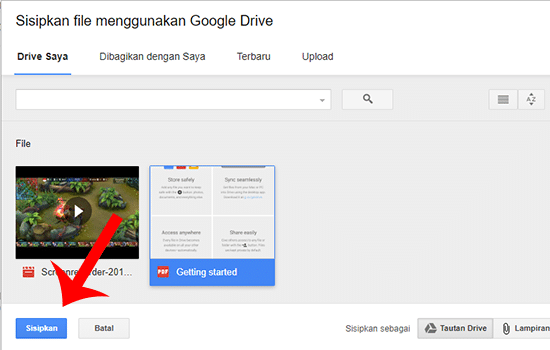
Pilih File Google Drive
- Nantinya akan muncul file dari Google Drive yang tadi kamu pilih. Setelah itu, kamu bisa langsung menekan tobol “Kirim” untuk mengirim pesan tersebut.
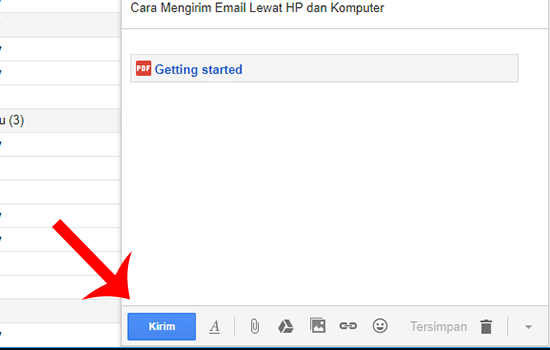
Mengirim File Google
Catatan
- Apabila kamu ingin mengirim pesan dengan menyisipkan Foto, Link, dan Emoji, kamu bisa memilih icon-iconya yang berada sejajar dengan icon Google Drive dan Lampiran. Caranya juga hampir sama dengan cara di atas ya guys.
Baca Juga: Cara Kirim SMS Secara Gratis dengan Gmail
Jadi begitulah guys, cara mengirim email lewat HP dan Komputer. Sangatlah mudahkan? Buat kamu yang memiliki kritik atau saran, kamu bisa tulis di kolom komentar di bawah ini ya guys.
Artikel Menarik Lainnya:
- Cara Cetak (Print) Langsung dari Android ke Printer Via Bluetooth
- Cara Menghapus Akun Twitter Secara Permanen
- Cara Menyadap WhatsApp Seseorang Tanpa Ketahuan (100% Berhasil)
- Cara Menjadikan Kartu SD Sebagai Memori Internal di Android
- Trik Baru! Begini Cara Membuat Foto Kamu Bergerak dan Berbicara
Jangan lupa untuk LIKE kita di Facebook, Follow Twitter dan Instagram TipsPintar.com. Ditambah lagi, biar gak ketinggalan video-video menarik dari kita, jangan lupa Subcribe YouTube Channel TipsPintar.com