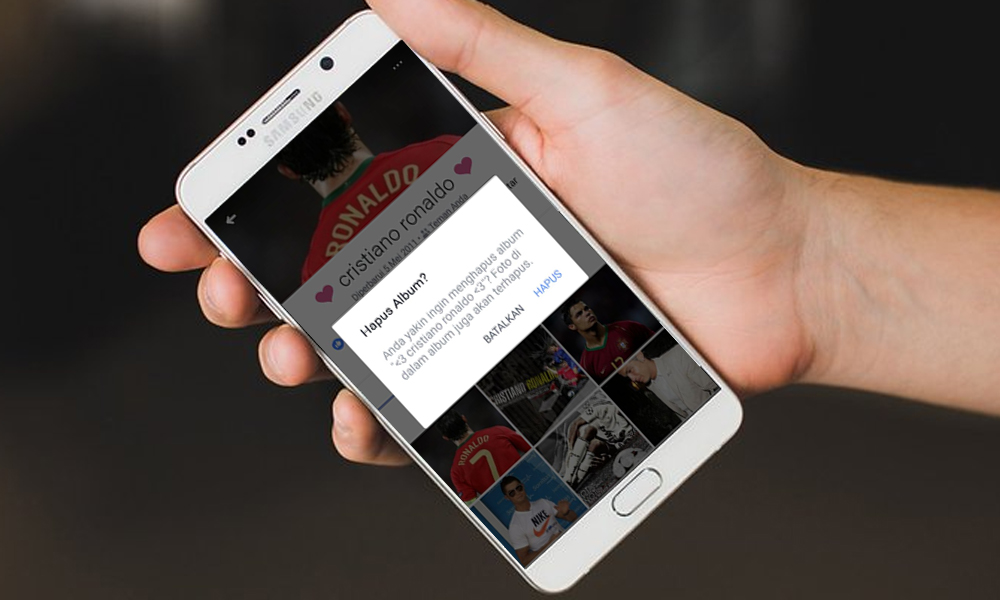
Pasti kamu pernah dong bikin status alay di Facebook? Kalau pernah dan malu, mending kamu hapus status alay Facebook tersebut aja deh gaes, biar nggak jadi aib! Selain pernah bikin status alay, pasti kamu juga pernah dong upload foto alay di Facebook? Ngaku deh!
Kalau pernah, buru-buru deh kamu hapus foto di Facebook. Cara hapus foto di FB bisa melalui HP dan PC loh gaes. Nah, yang belum tau cara menghapus foto di Facebook, mending langsung simak aja nih gaes cara berikut ini!
Poin Penting
Cara Hapus Foto Facebook di HP
Oh iya, kamu juga bisa loh menghapus akun Facebook secara permanen kalau ingin meninggalkan dunia Facebook. Eh tapi, berikut ini kita bahasnya hanya cara menghapus album foto di Facebook ya gaes!
1. Menghapus 1 Foto FB Melalui Browser
- Pertama, buka situs ‘Facebook‘ dan login akun Facebook kamu > Kemudian tap icon garis 3 di pojok kanan atas > Lalu tap profil Facebook kamu.
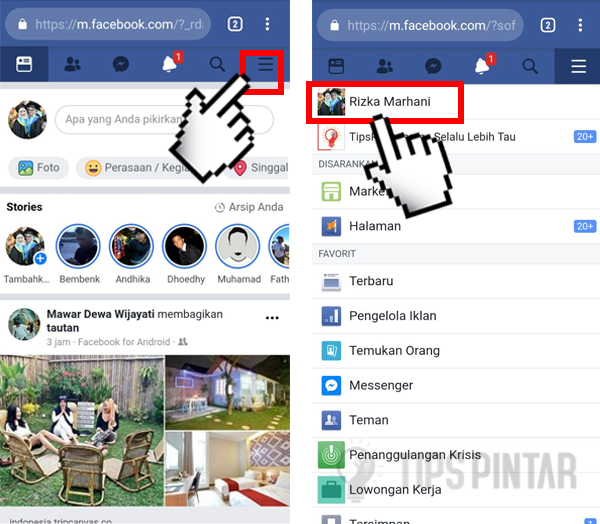
Pilih Profil Facebook
- Kedua, setelah itu pilih menu ‘Foto‘ > Lalu kamu pilih album yang fotonya ingin kamu hapus.
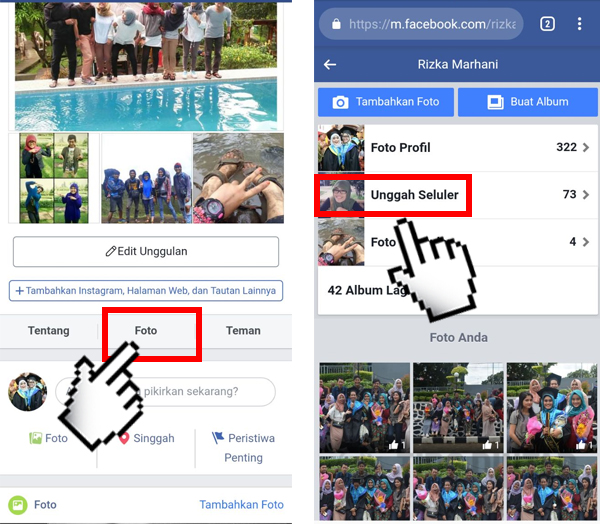
Pilih ‘Foto’
- Ketiga, berikutnya pilih foto yang ingin dihapus > Kemudian tap ‘Pilihan Lainnya‘.
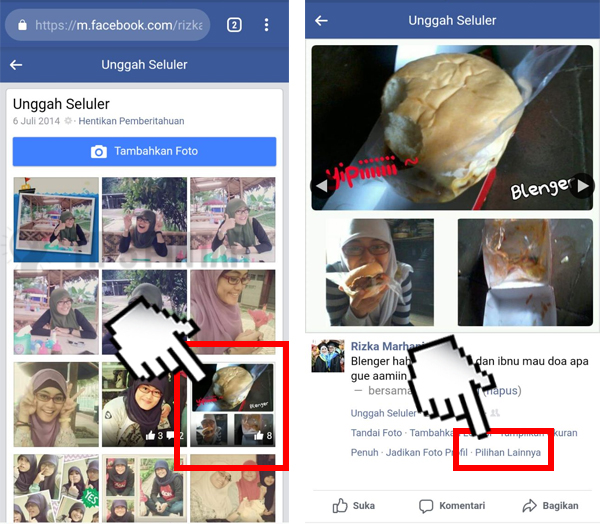
Pilih Foto yang Ingin Dihapus
- Keempat, selanjutnya tap ‘Edit Foto‘ dan tap tombol ‘Hapus‘.
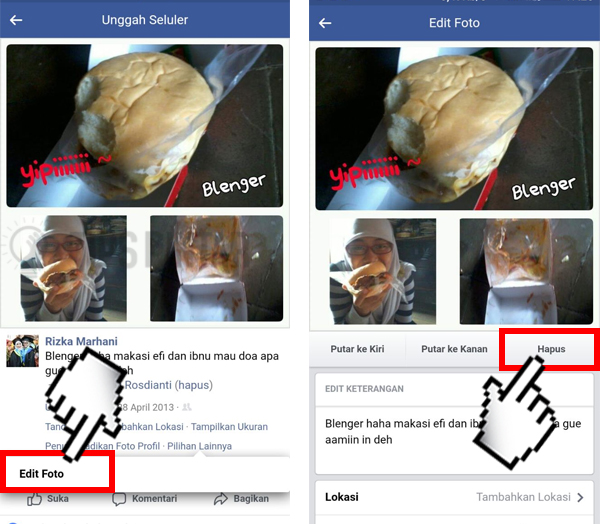
Pilih ‘Edit Foto’
- Kelima, kemudian kamu tap tombol ‘Hapus‘. Maka foto tersebut akan terhapus.
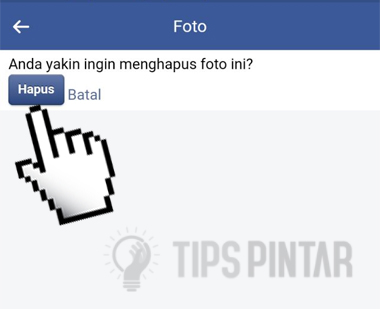
Pilih ‘Hapus’
2. Menghapus Album Foto FB Melalui Browser
- Pertama, buka situs ‘Facebook‘ dan login akun Facebook kamu > Lalu tap icon garis 3 di pojok kanan atas > Kemudian tap profil Facebook kamu.
Pilih Profil Facebook
- Kedua, setelah itu pilih menu ‘Foto‘ > Lalu kamu tap ‘Album Lagi‘ untuk melihat album lainnya yang ingin kamu hapus.
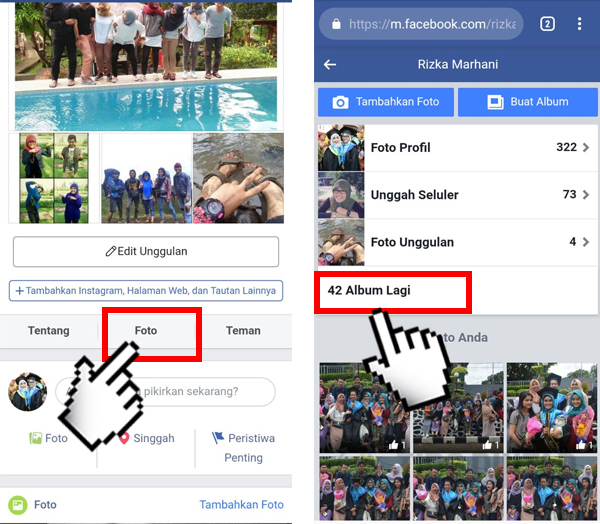
Pilih ‘Foto’
- Ketiga, berikutnya pilih album yang ingin kamu hapus > Lalu tap icon panah ke bawah di pojok kanan atas.
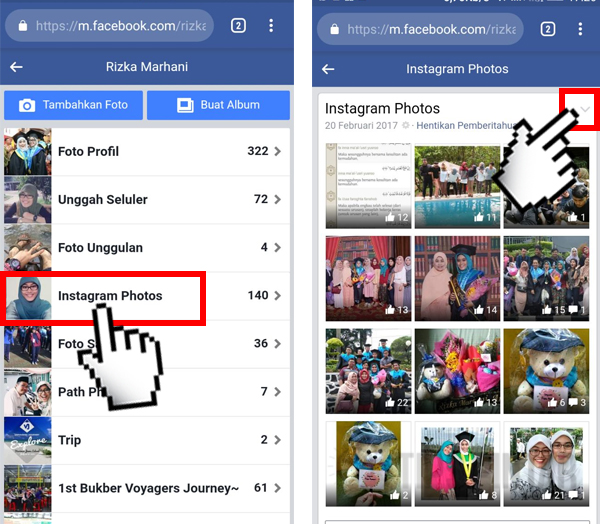
Pilih Album yang Ingin Dihapus
- Keempat, kemudian tap ‘Edit‘ dan tap tombol ‘Hapus Album‘.
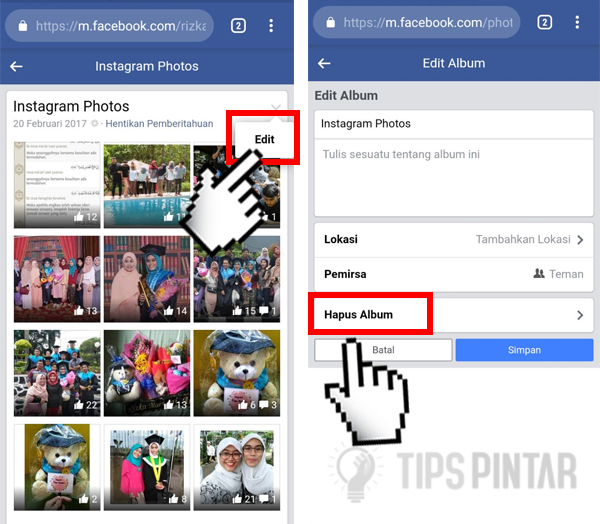
Pilih ‘Hapus Album’
- Kelima, selanjutnya kamu tap tombol ‘Hapus Album‘.
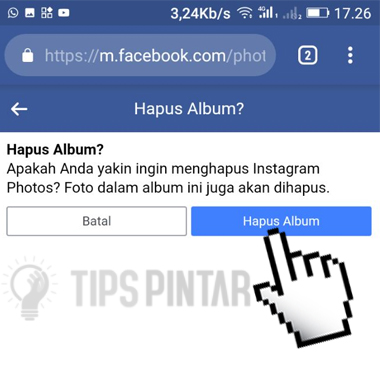
Pilih ‘Hapus Album’
3. Menghapus 1 Foto FB Menggunakan Aplikasi Facebook
- Pertama, buka aplikasi ‘Facebook‘ > Kemudian kamu tap garis 3 di pojok kanan atas dan tap profil Facebook kamu.
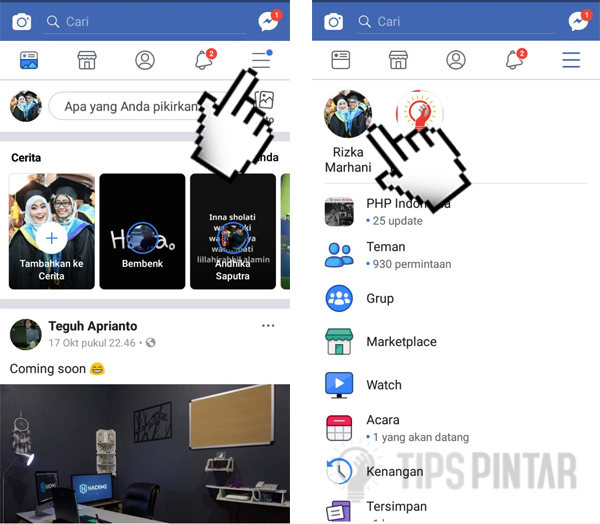
Pilih Profil Facebook
- Kedua, setelah itu tap ‘UNGGAHAN‘ dan pilih album yang fotonya ingin kamu hapus.
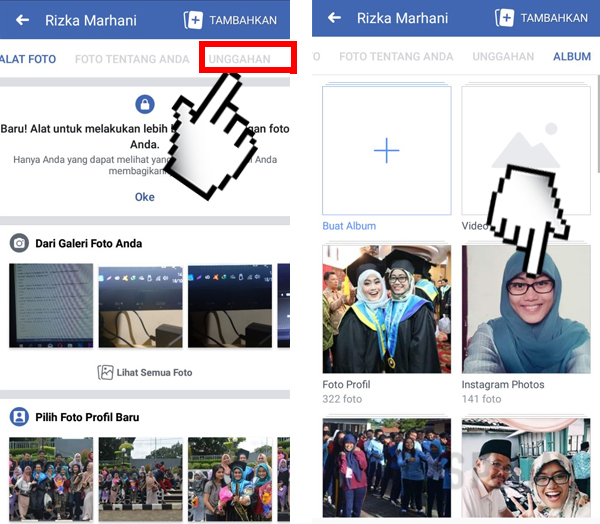
Pilih ‘UNGGAHAN’
- Ketiga, selanjutnya pilih foto yang ingin kamu hapus dan tap icon titik 3 di pojok kanan atas.
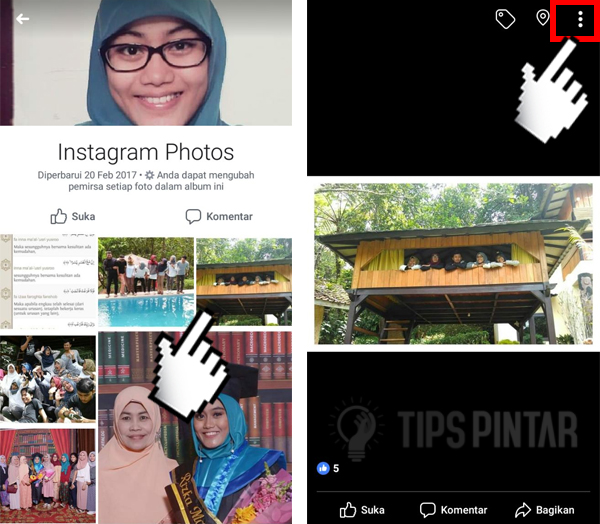
Pilih Foto yang Ingin Dihapus
- Keempat, lalu tap ‘Hapus foto‘ dan akan muncul kotak konfirmasi, langsung saja tap ‘HAPUS‘. Nah, sekarang fotonya sudah terhapus deh!
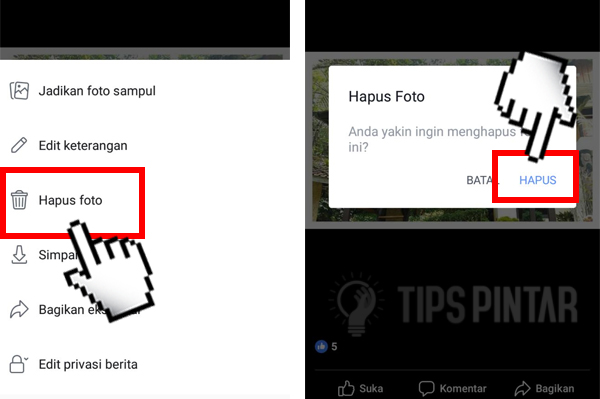
Pilih ‘HAPUS’
4. Menghapus Album Foto FB Menggunakan Aplikasi Facebook
- Pertama, buka aplikasi ‘Facebook‘ > Kemudian kamu tap garis 3 di pojok kanan atas dan tap profil Facebook kamu.
Pilih Profil Facebook
- Kedua, setelah itu tap ‘ALBUM‘ dan pilih album yang fotonya ingin kamu hapus.
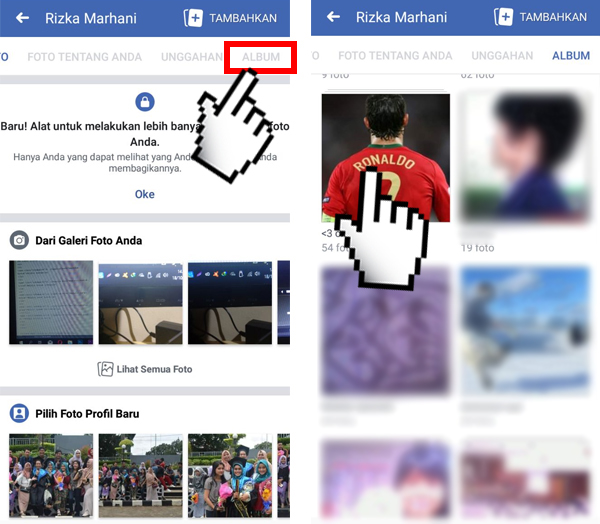
Pilih Album yang Ingin Dihapus
- Ketiga, selanjutnya tap icon titik 3 di pojok kanan atas dan tap ‘Hapus‘.

Pilih ‘Hapus’
- Keempat, berikutnya akan muncul kotak konfirmasi, langsung saja kamu tap ‘HAPUS‘ dan album Facebook kamu akan terhapus.

Pilih ‘HAPUS’
Baca Juga: Cara Menghapus Akun Facebook Secara Permanen
Cara Hapus Foto Facebook di PC
1. Menghapus 1 Foto
- Pertama, kunjungi situs ‘Facebook‘ > Lalu login akun Facebook kamu dan klik profil Facebook kamu.
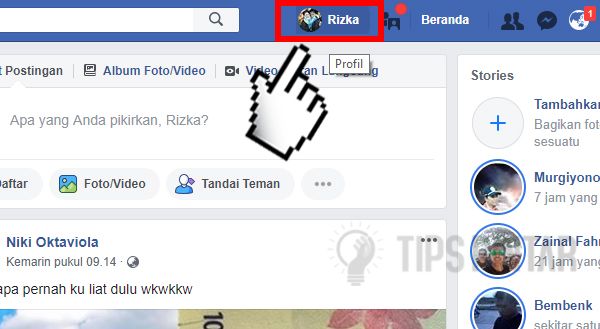
Pilih Profil Facebook
- Kedua, setelah itu klik menu ‘Foto‘.
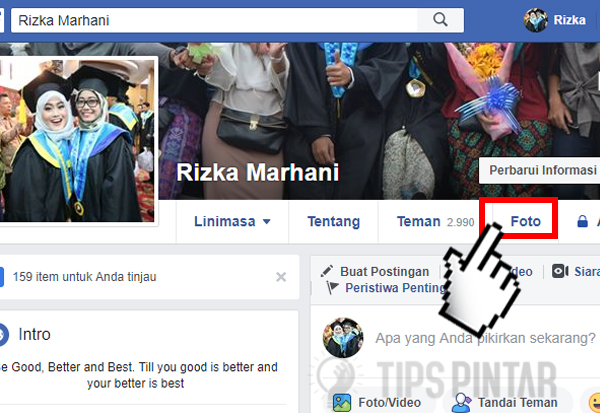
Pilih ‘Foto’
- Ketiga, berikutnya klik ‘Foto Anda‘.
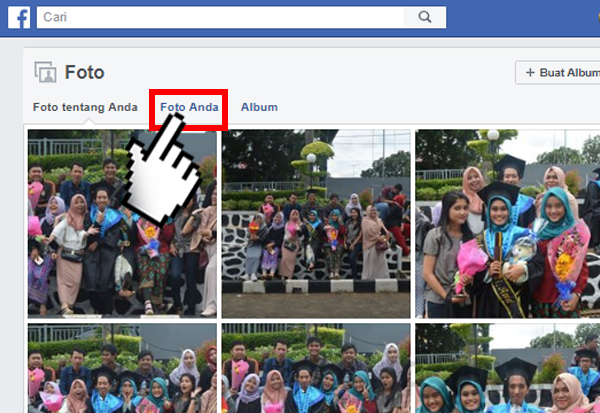
Pilih ‘Foto Anda’
- Keempat, kemudian pilih foto yang ingin kamu hapus dan sorot di bagian kanan atas fotonya, sampai muncul icon ‘Edit‘.
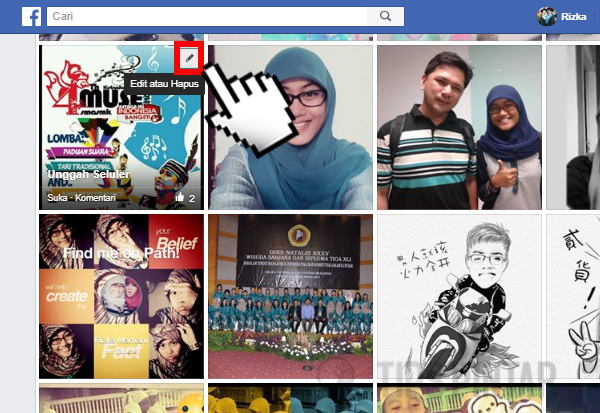
Pilih Icon ‘Edit’
- Kelima, kemudian klik ‘Hapus Foto Ini‘.
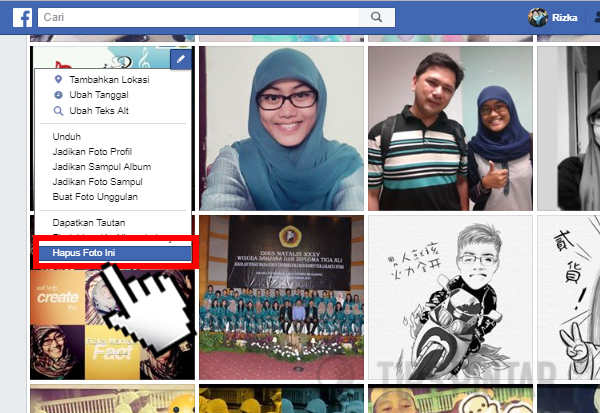
Pilih ‘Hapus Foto Ini’
- Keenam, akan muncul kotak konfirmasi, langsung saja kamu klik tombol ‘Hapus‘.
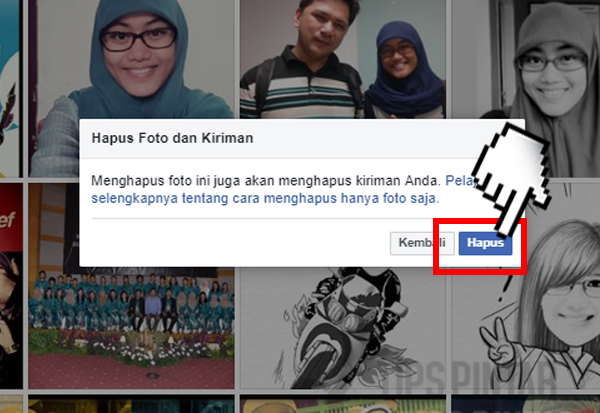
Pilih ‘Hapus’
2. Menghapus Album Foto
- Pertama, kunjungi situs ‘Facebook‘ > Lalu login akun Facebook kamu dan klik profil Facebook kamu.
Pilih Profil Facebook
- Kedua, setelah itu klik menu ‘Foto‘.
Pilih ‘Foto’
- Ketiga, berikutnya klik ‘Album‘.
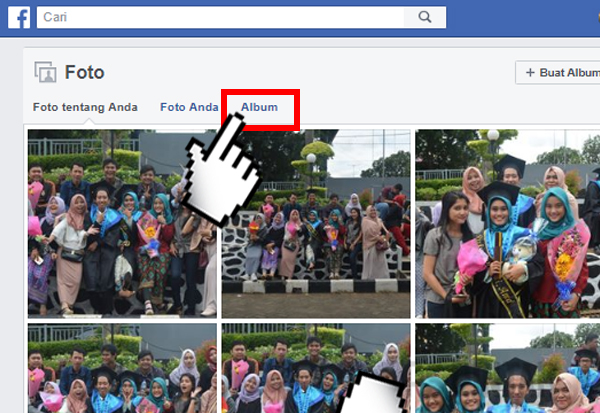
Pilih ‘Album’
- Keempat, selanjutnya pilih album yang ingin kamu hapus dan klik icon 3 titik di pojok kanan bawah albumnya.
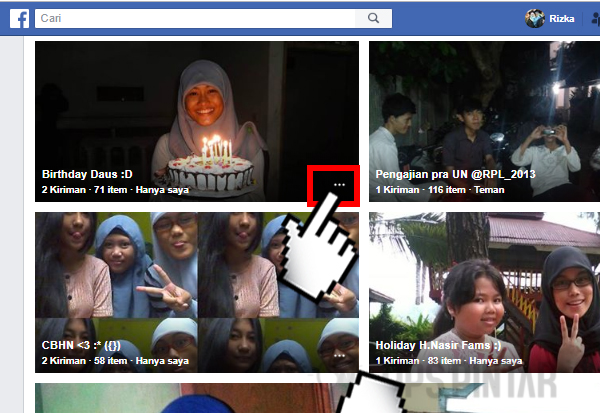
Pilih Album yang Ingin Dihapus
- Keenam, berikutnya klik ‘Hapus Album‘.
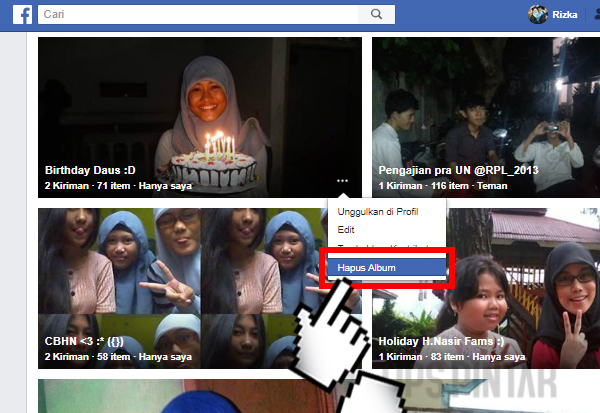
Pilih ‘Hapus Album’
- Ketujuh, akan muncul kotak konfirmasi, langsung saja kamu klik tombol ‘Hapus Album‘.
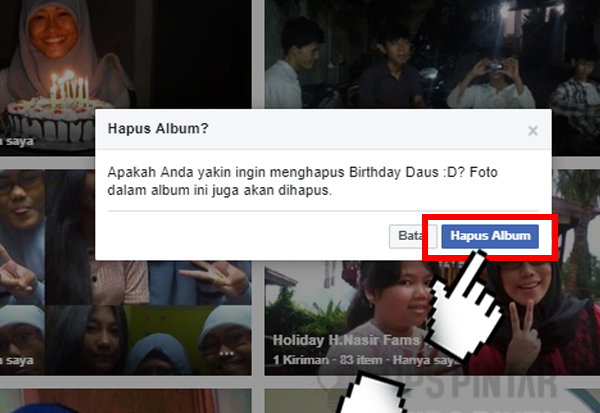
Pilih ‘Hapus Album’
So, bagaimana sobat pintar? Mudah bukan cara menghapus foto di FB. Nah, kalau kamu ada cara lain, boleh loh tulis di kolom komentar bawah sini 🙂
Artikel Menarik Lainnya Nih!
- Cara Mengembalikan Akun Facebook yang Kena Hack!
- 10 Tips Agar Status FB Banyak Like dan Komentar
- Trik Rahasia Dapat Ribuan LIKE di Facebook
- 10 Tips Penting Agar Facebook Kamu Tidak Kena Hack!
- Cara Download Video Live Streaming di Facebook
- Cara Download Video di Facebook Lite Tanpa Aplikasi Tambahan
- Paling Mudah! Cara Download Video Facebook di HP Sekali Klik
Jangan lupa untuk LIKE kita di Facebook, Follow Twitter dan Instagram TipsPintar.com. Ditambah lagi, biar gak ketinggalan video-video menarik dari kita, jangan lupa Subcribe YouTube Channel TipsPintar.com