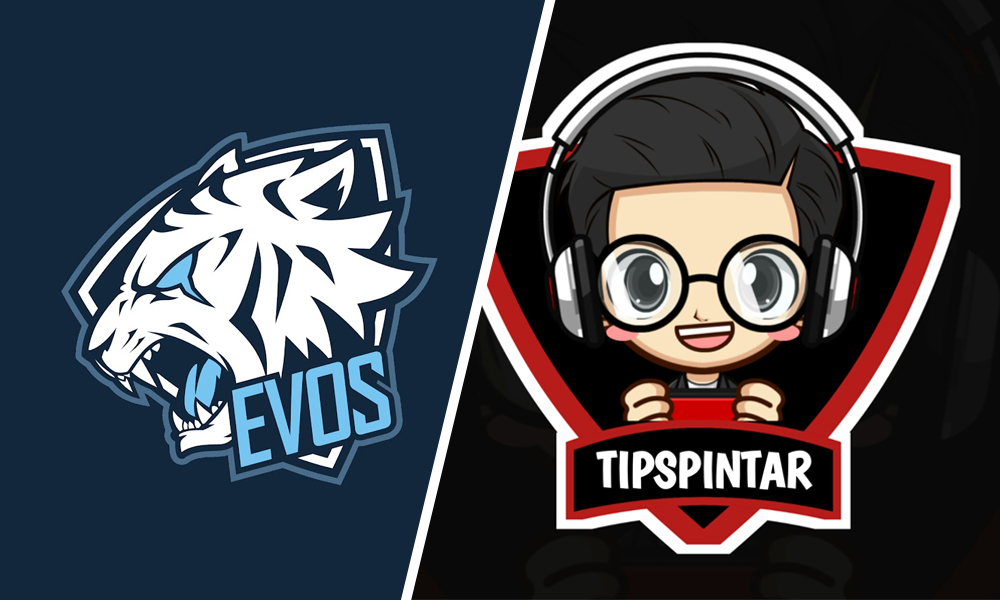
Kamu buat squad di Mobile Legends atau PUBG Mobile tapi bingung gimana logo yang pas dengan nama squad?
Atau kamu ingin membuat avatar gaming ala YouTuber gaming namun bingung bagaimana cara membuatnya?
Eits, tenang aja guys, karena kali ini Tips Pintar mau kasih tau kamu cara membuat logo squad dan avatar gaming hanya lewat smartphone!
Kalau mau tau caranya, langsung aja dibaca sampai habis ya guys.
Cara Membuat Logo dan Avatar Gaming
Cara Membuat Logo Squad
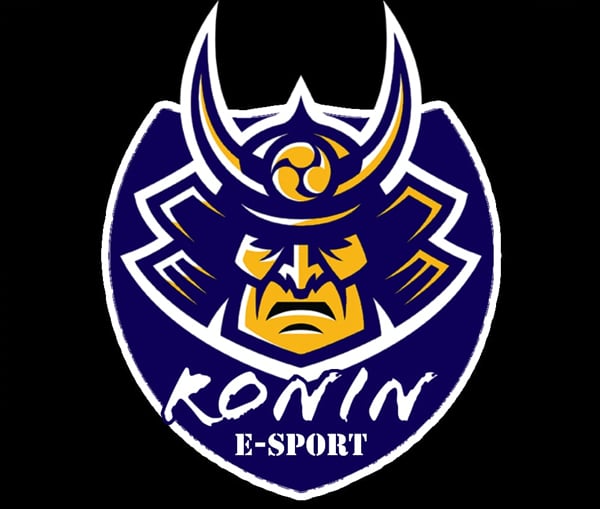
Logo Squad
Nah, untuk membuat logo squad, ada baiknya harus sesuai dengan nama squad yang memiliki filosofi ya. Tentu dengan begitu squad kamu akan mudah dikenal oleh banyak orang.
Nah, untuk membuat logo squad, ada beberapa hal yang harus kamu persiapkan terlebih dahulu.
Antara lain adalah gambar untuk logo (bisa hewan, karakter, atau lainnya dalam bentuk PNG) dan aplikasi Adobe Photoshop Touch.
Semua itu kamu bisa download melalui link di bawah ini.
- Download Bahan untuk Logo (Ekstrak terlebih dahulu).
- Aplikasi Adobe Photoshop Touch.
Nah, jika kamu sudah melengkapi beberapa hal yang sudah disebutkan tadi, sekarang mari ikuti langkah-langkah membuat logo squad.
- Buka aplikasi Adobe Photoshop Touch yang sudah kamu download dan install sebelumnya. Pilih icon “+“.
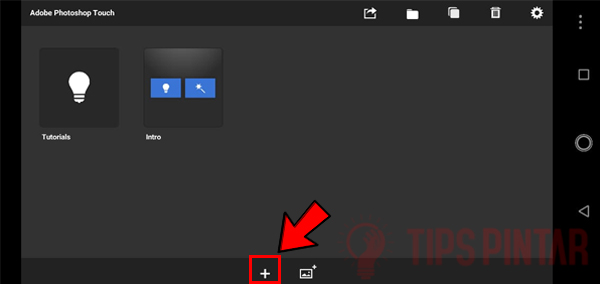
Pilih +
- Masukkan ukuran logo yang kamu inginkan, kami merekomendasikan untuk menggunakan ukuran “1000 x 1000 pixel“.
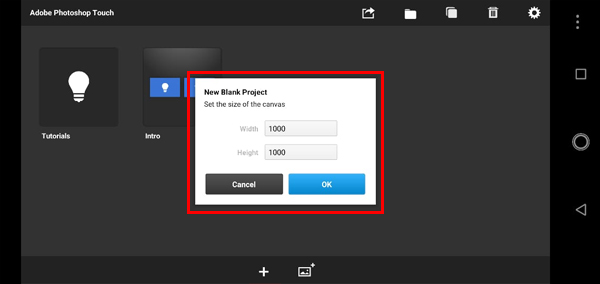
Atur Ukuran
- Sekarang kamu tinggal memasukkan lambang logo. Pilih icon “+” yang ada di pojok kanan bawah.
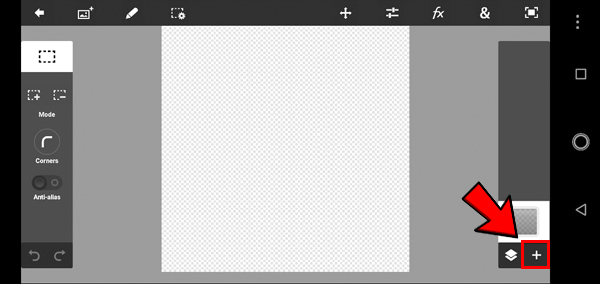
Pilih Icon +
- Kemudian pilih menu “Photo Layer“.
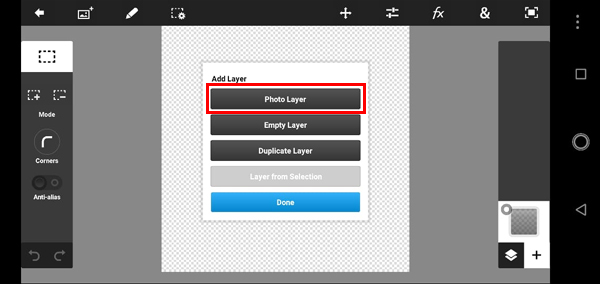
Pilih Photo Layer
- Masuk ke folder tempat kamu menyimpan bahan untuk logo. Pilih ingin menggunakan bahan yang mana, kemudian tekan “Add“.
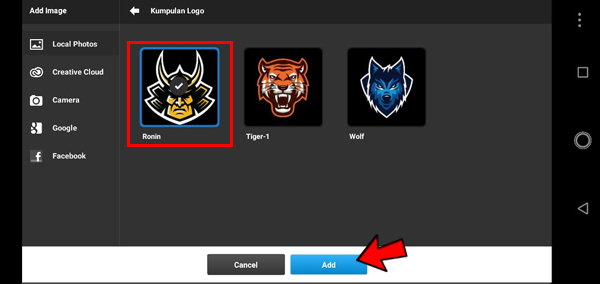
Pilih Bahan
- Jika kamu ingin mengubah warna untuk bahan yang tadi sudah dipilih, kamu pilih “Magic Wand” untuk menyeleksi bagian yang ingin dirubah warnanya.
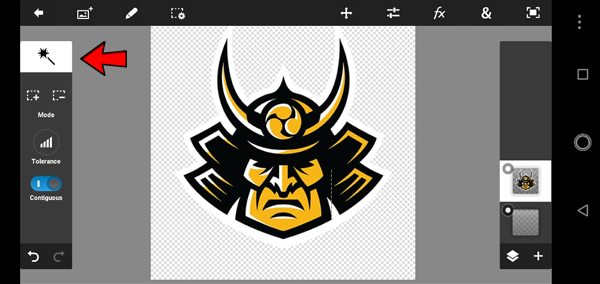
Pilih Magic Wand
- Pilih icon “&“, kemudian pilih “Fill & Stroke“.
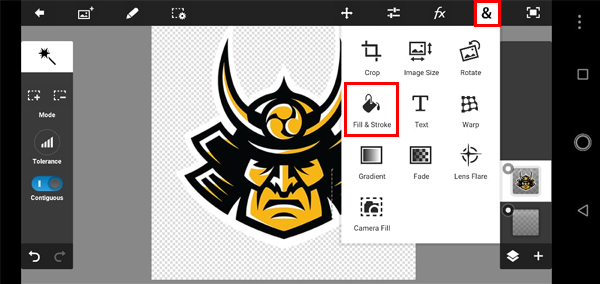
Pilih Fill dan Stroke
- Selanjutnya kamu tinggal kreasikan mau dirubah menjadi warna apa bahan logo tadi.
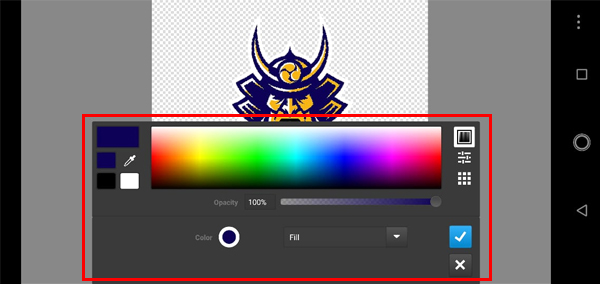
Beri Warna
- Jika kamu ingin menambahkan badge, kamu tinggal menekan icon “+” di pojok kanan bawah. Selanjutnya pilih “Photo Layer“.
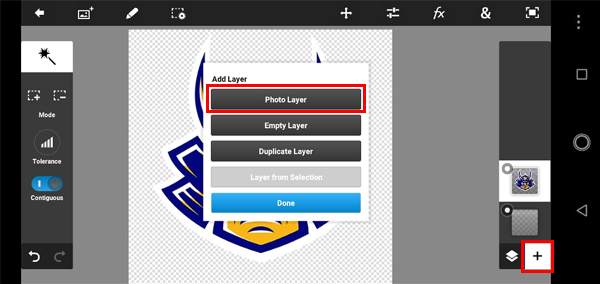
Pilih Photo Layer
- Masukkan Badge yang kamu inginkan.
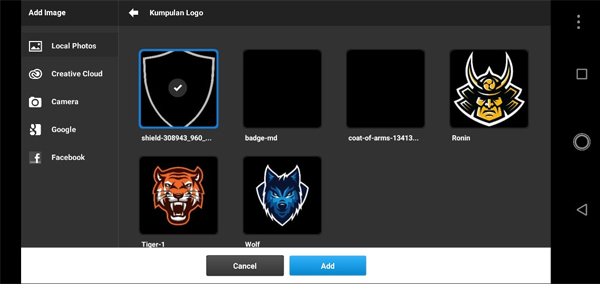
Masukkan Badge
- Kemudian atur sesuai dengan yang kamu inginkan. Mulai dari warna, posisi, dan lainnya.
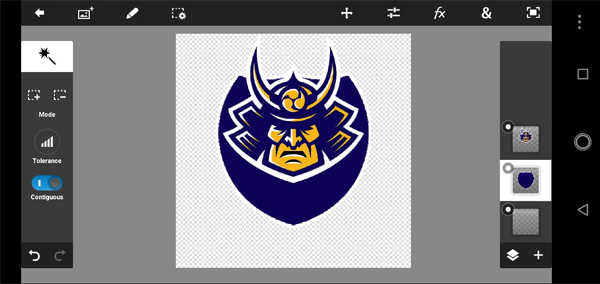
Atur Posisi Badge
- Selanjutnya kamu harus memasukkan nama yang sesuai dengan squad yang dimiliki ya. Caranya dengan memilih icon “&“, kemudian pilih “Text“.
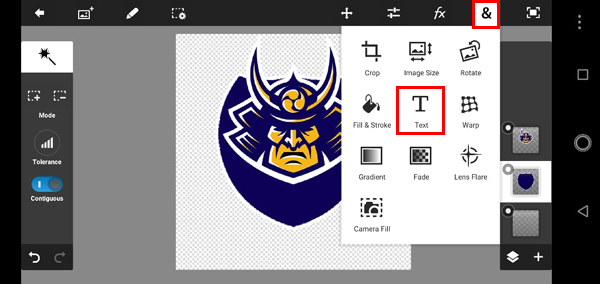
Pilih Menu Text
- Isi nama squad sesuai selera kamu. Kamu juga bisa mengganti font menggunakan tools yang ada.
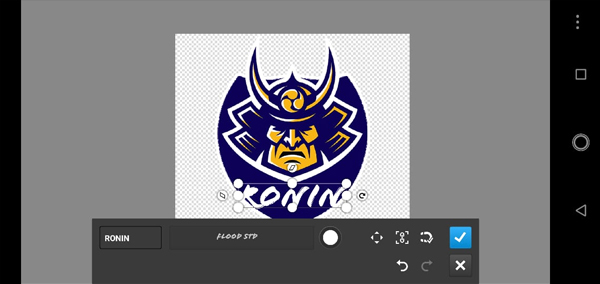
Masukkan Nama Squad
- Jika menurut kamu hasil logo sudah selesai, kamu tinggal pilih icon “Back“. Kemudian pilih “Save“.
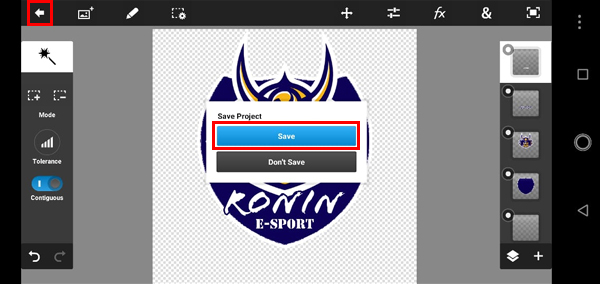
Pilih Save
- Kamu akan kembali ke layar awal. Pilih icon “Ekspor“, lalu pilih “Save to Gallery“.
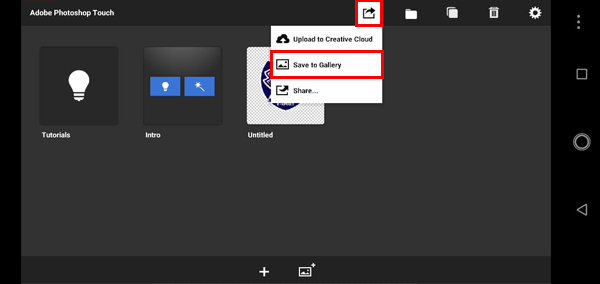
Pilih Save to Gallery
- Tap pada logo yang tadi sudah kamu buat. Pilih format, lalu “OK“.
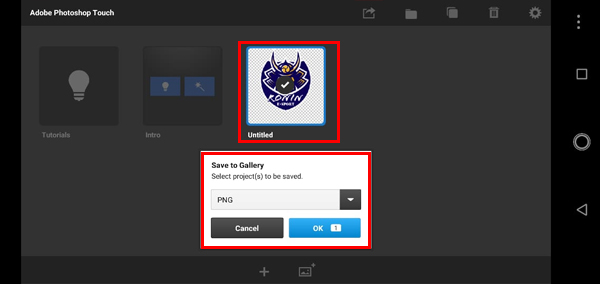
Save ke Gallery
TIPS
- Kamu dapat mengkreasikan hasil logo sehingga menjadi tampak lebih hidup menggunakan aplikasi ini.
- Oh iya, kamu bisa mencari Badge atau Bahan lain melalui internet. Tapi ingat! Harus gambar yang berformat PNG ya.
Nah, begitulah cara mudah membuat logo squad dengan cepat dan mudah. Sebenarnya cara kerja aplikasi ini sama seperti aplikasi Photoshop yang ada di PC.
Cara Membuat Avatar Gaming
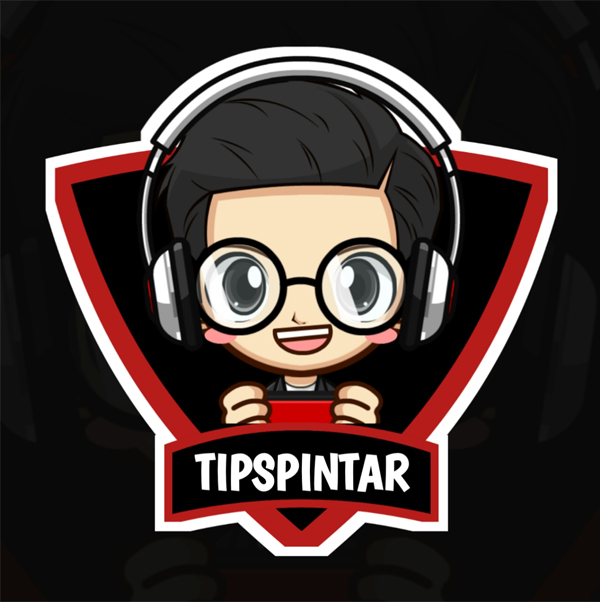
Cara Membuat Avatar Gaming
Nah, jika kamu sudah mengetahui bagaimana cara membuat logo squad, sekarang mari kita membahas cara membuat avatar gaming.
Tentunya cara ini cukup berbeda dengan cara membuat logo ya. Tapi sebelumnya, ada beberapa hal yang harus kamu miliki terlebih dahulu, yaitu:
- Aplikasi Pixel Lab.
- Aplikasi Super Mii.
- Bahan Avatar (Badge, Effect, dan Ribbon. Ekstrak terlebih dahulu).
Jika kamu sudah men-download kedua aplikasi di atas, sekarang mari ikuti langkah-langkah membuat avatar gaming dengan cepat dan mudah.
- Buka aplikasi Super Mii, biasanya kamu harus melakukan login atau registrasi terlebih dahulu. Jika sudah masuk, pilih gender avatar yang kamu inginkan, bisa laki-laki atau perempuan.
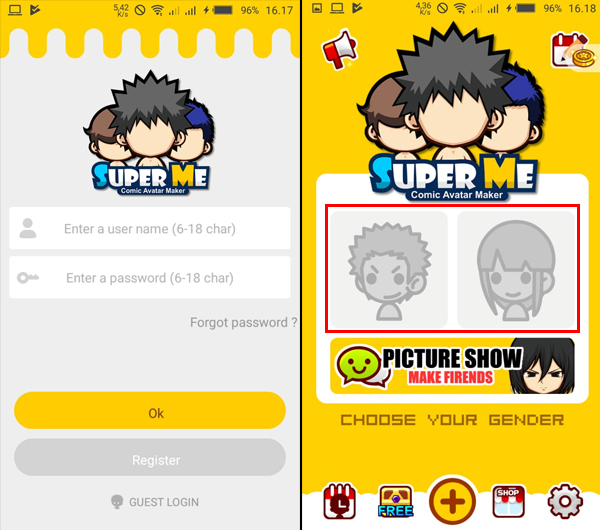
Pilih Gender
- Atur avatar kamu sesuai yang kamu inginkan. Jangan lupa tambahkan aksesoris gaming seperti Headphone, dan lainnya.
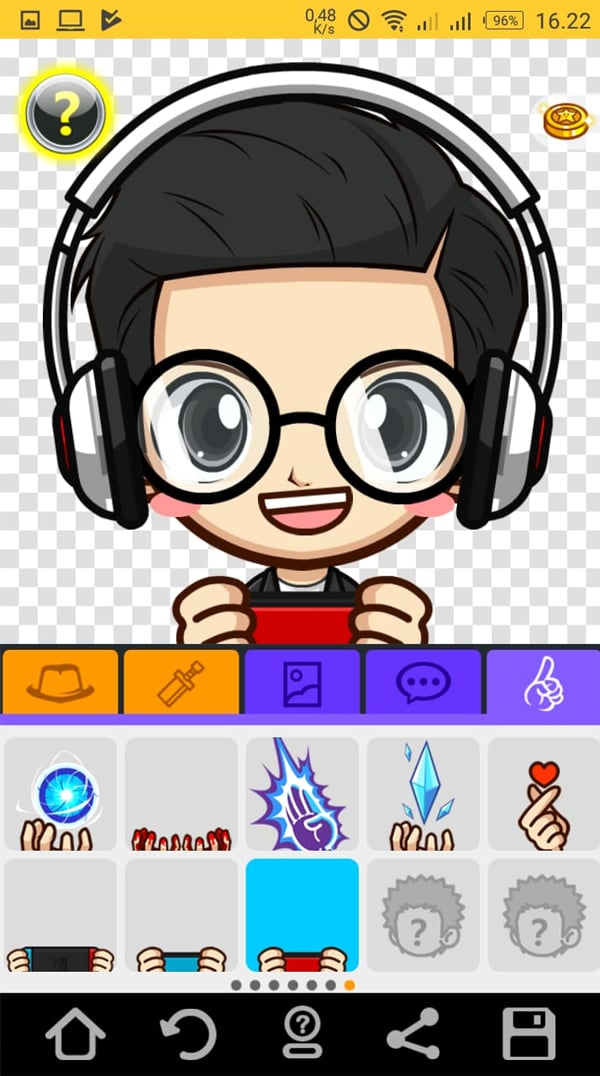
Buat Avatar
- Jika sudah, kamu pilih “Save“. Lalu beri nama karakternya (Tidak wajib).

Simpan Avatar
- Selanjutnya kamu buka aplikasi Pixel Lab. Pilih icon “+” dipojok kanan atas, pilih menu “From Gallery“.
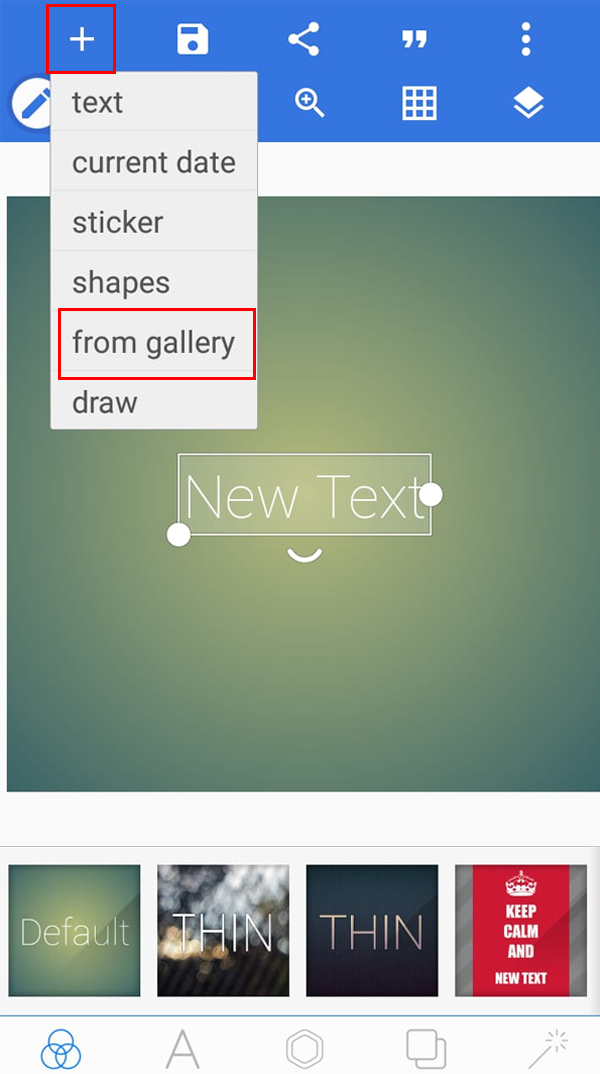
Pilih From Gallery
- Pilih Badge yang sudah kamu download sebelumnya. Lalu pilih icon ceklis.
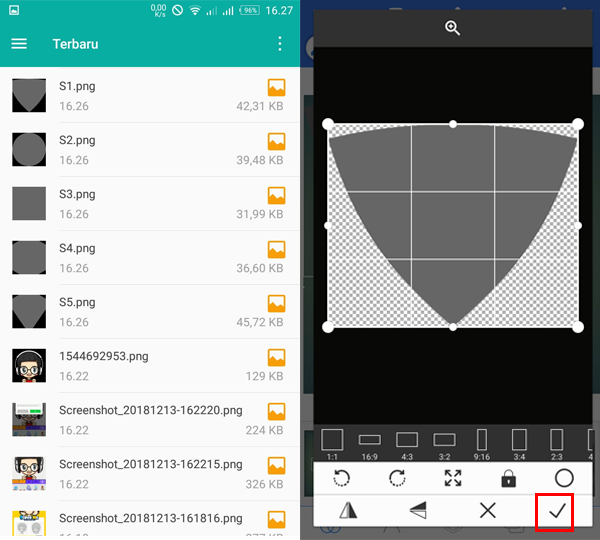
Pilih Badge
- Ubah warna dengan memilih menu “Color“.
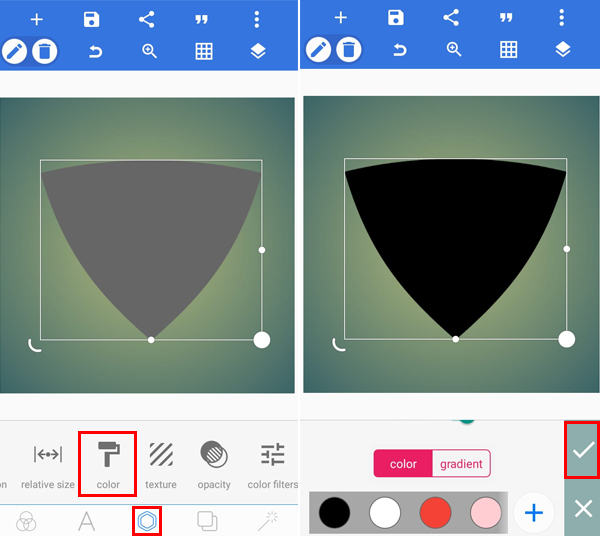
Beri Warna Badge
- Untuk memasukkan garis tepi, kamu pilih menu “Stroke“.
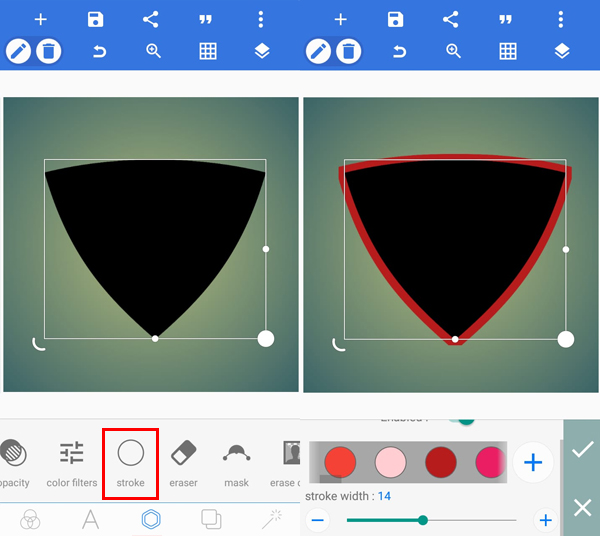
Beri Stroke
- Kini saatnya kamu memasukkan avatar yang sudah kamu buat sebelumnya. Pilih icon “+” dipojok kiri atas, lalu pilih “From Gallery“.

Masukkan Avatar
- Cari avatar yang sebelumnya sudah kamu buat. Lalu atur posisinya.
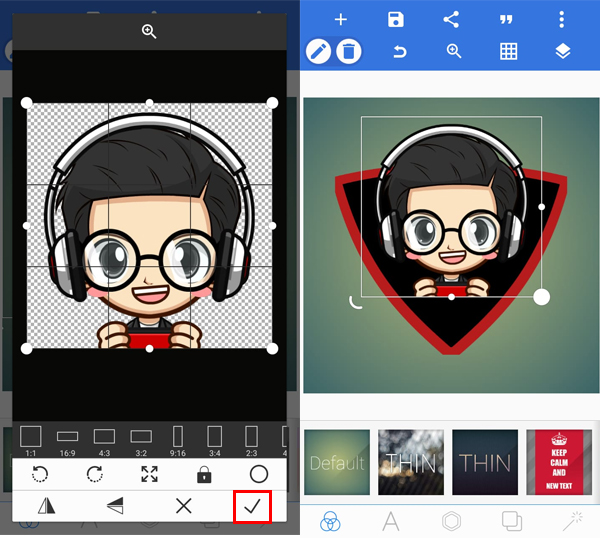
Atur Posisi Avatar
- Kamu bisa memasukkan Ribbon, lalu kreasikan sesuai yang kamu inginkan.
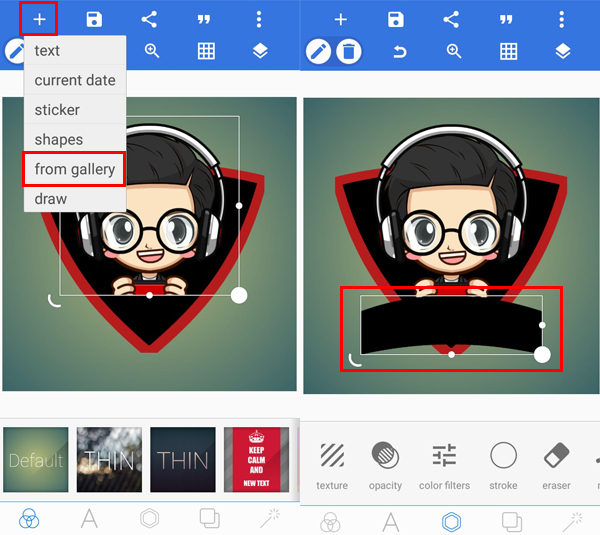
Masukkan Ribbon
- Untuk memasukkan teks, kamu pilih icon “+” dipojok kanan atas. Lalu pilih “Text“.
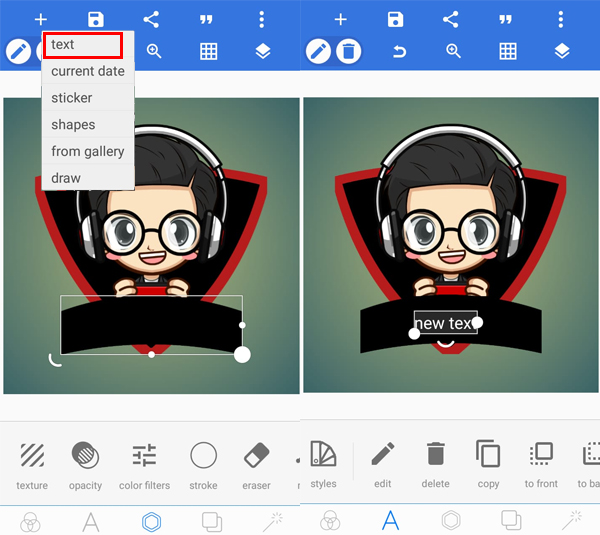
Memasukkan Teks
- Pilih menu “A“, lalu pilih “Edit“.
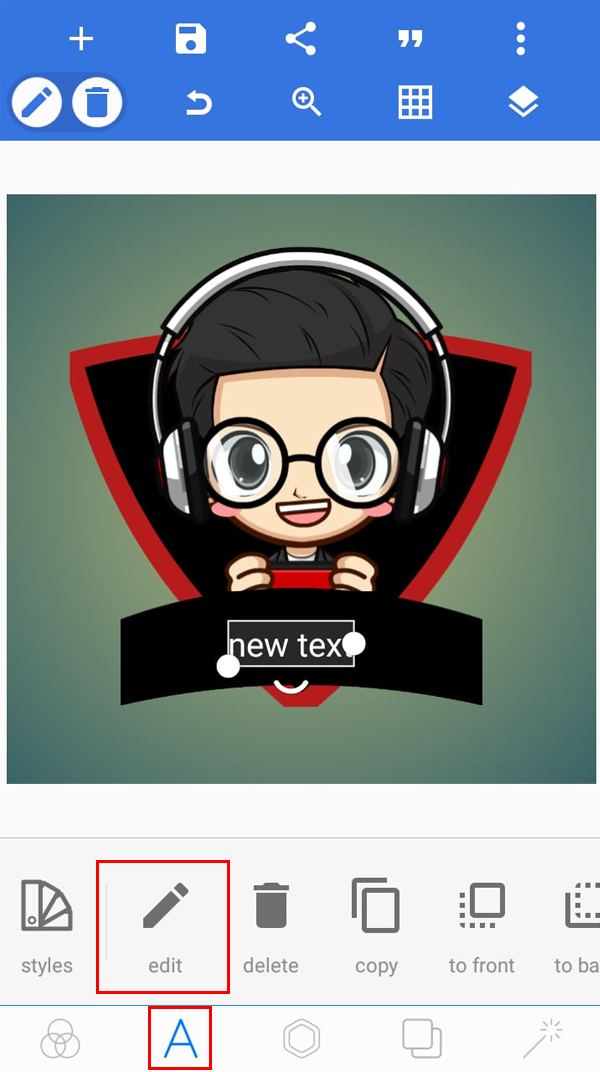
Pilih Edit
- Isikan nama yang kamu inginkan. Jika sudah, pilih “Ok“.
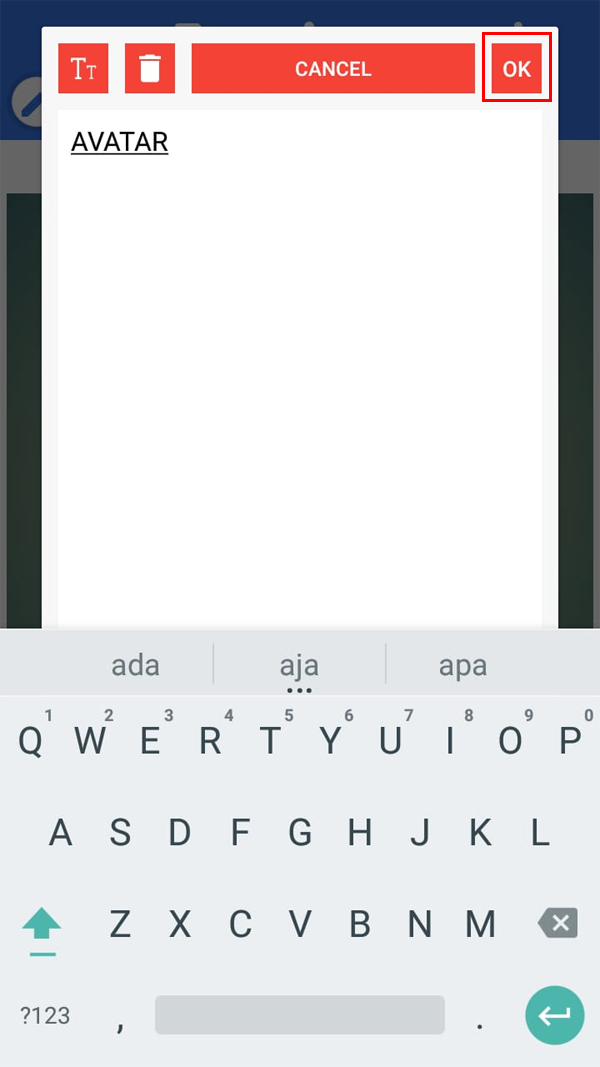
Ubah Teks
- Untuk mengubah font, kamu pilih menu “Font“.
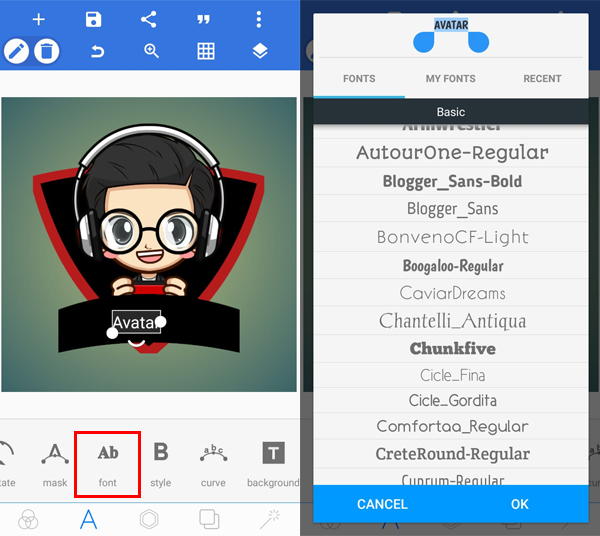
Ubah Font
- Selanjutnya kamu harus menyatukan seluruh potongan yang tadi sudah dibuat sebelumnya. Caranya dengan memilih icon “Layer“.
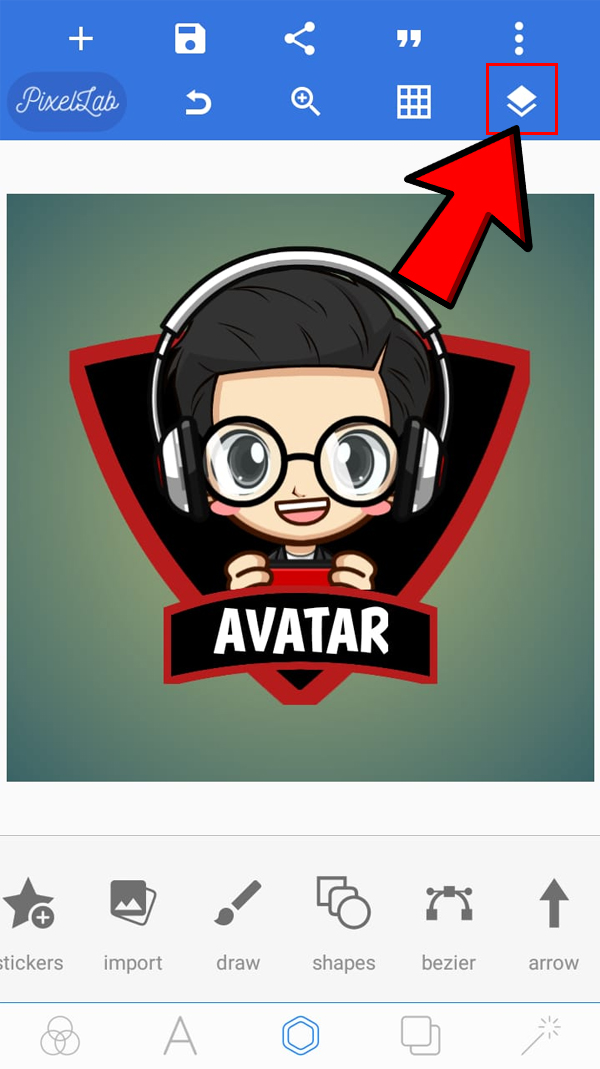
Pilih Menu Layers
- Pilih opsi “Pilihan“, lalu centang pada seluruh potongan yang sudah dibuat. Kamu tinggal menekan icon “Gabungkan” untuk menggabungkan seluruh potongan.

Gabungkan Layer
- Beri Stroke (Garis tepi) ke logo avatar yang sudah digabungkan tadi.
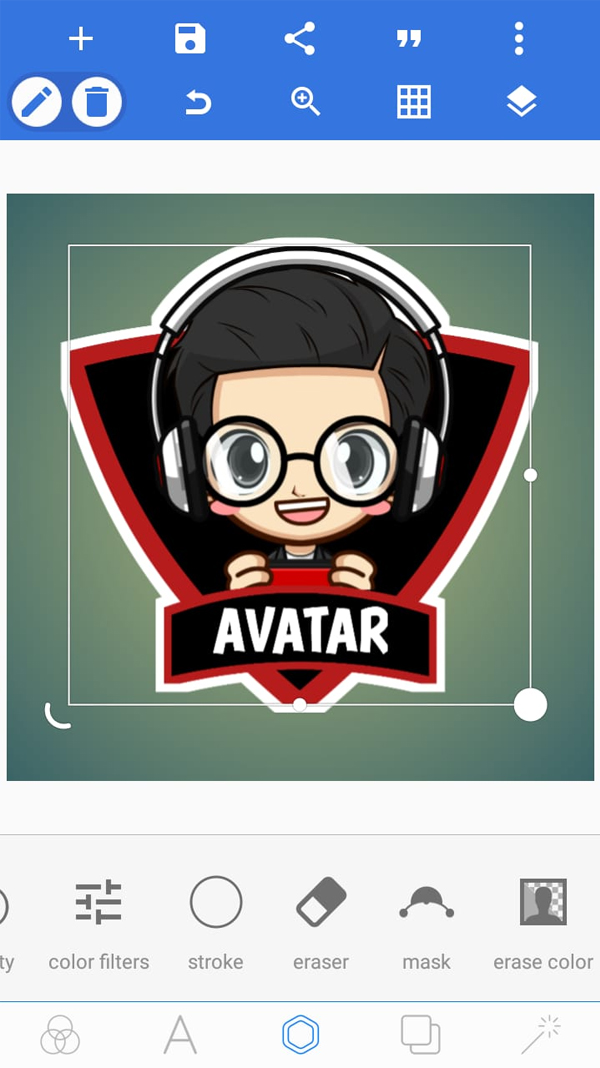
Beri Stroke untuk Avatar
- Ubah background avatar menjadi hitam dengan memilih icon Background, lalu pilih “Color“. Ubah menjadi warna hitam.
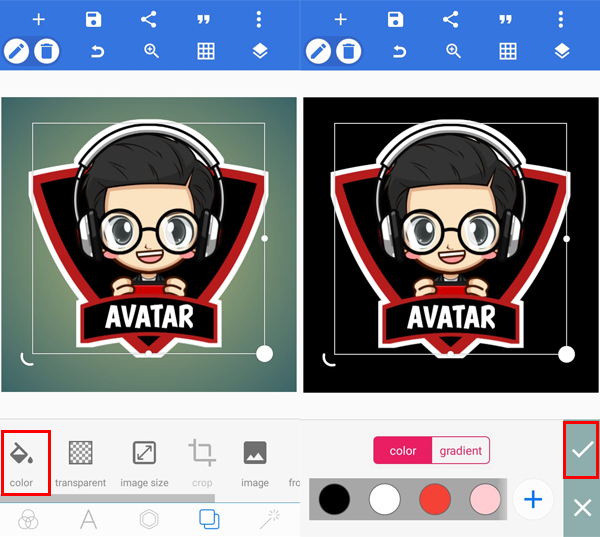
Ubah Background
- Kamu tinggal kreasikan hasil avatar tersebut sesuai yang kamu inginkan. Bisa menambahkan effect atau badge lain.
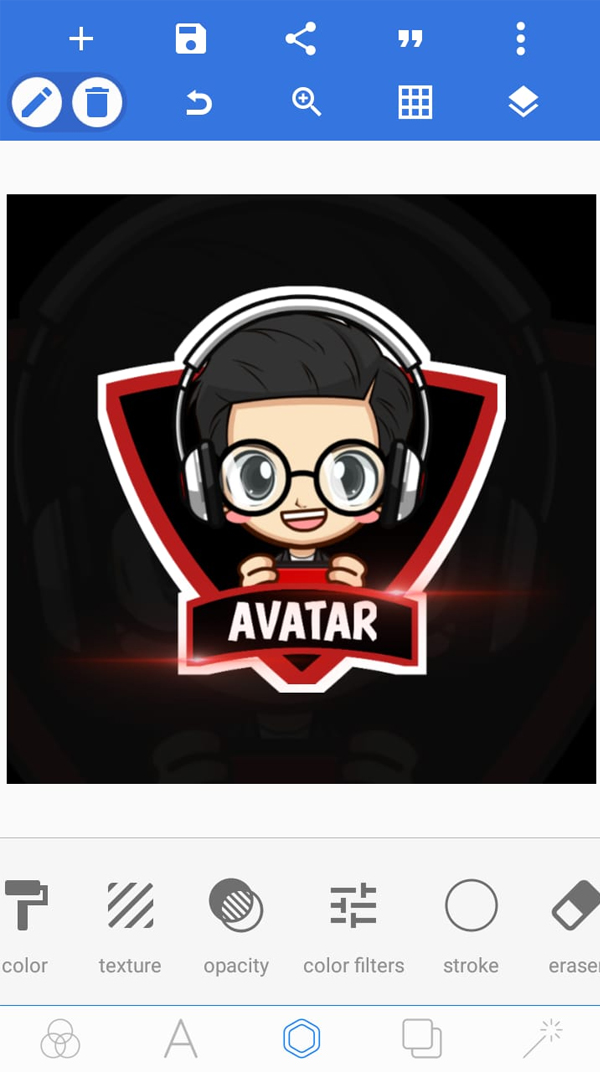
Kreasikan Hasilnya
- Nah, untuk menyimpan hasil tersebut, kamu tinggal pilih icon “Save“, kemudian pilih “Save as Image“.
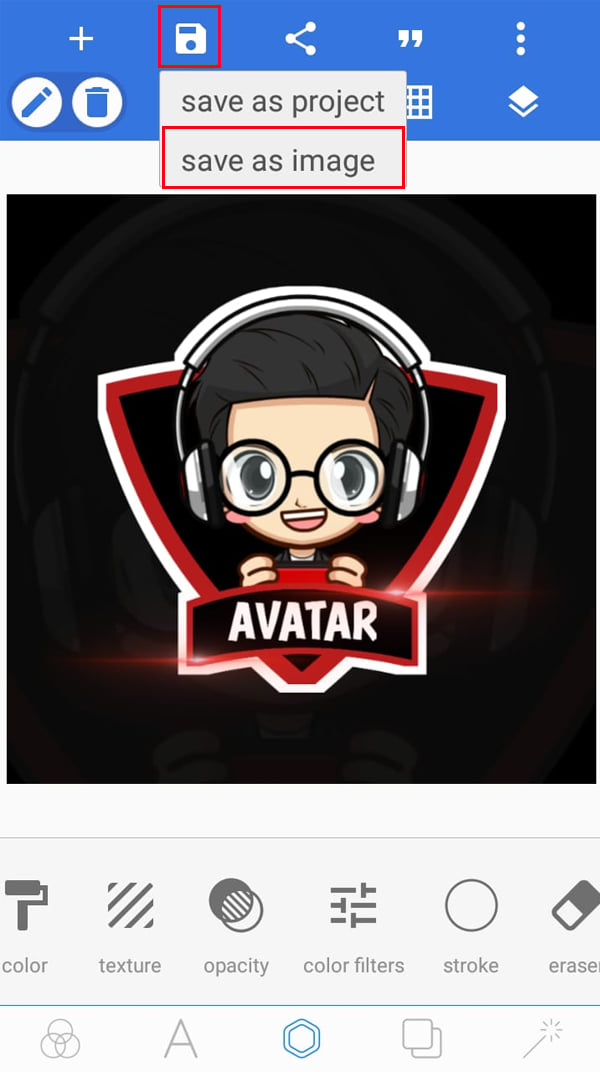
Pilih Save as Image
- Akan muncul pengaturan gambar, atur sesuai yang kamu inginkan, lalu pilih “Save to Gallery“.
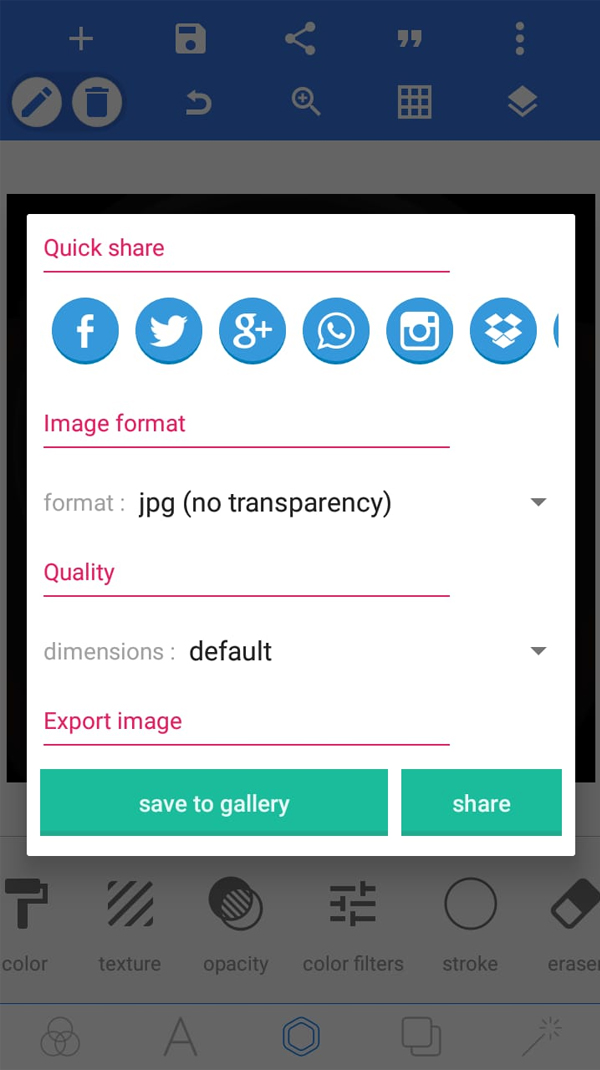
Pilih Save to Gallery
- Maka hasil avatar gaming-nya akan seperti ini.
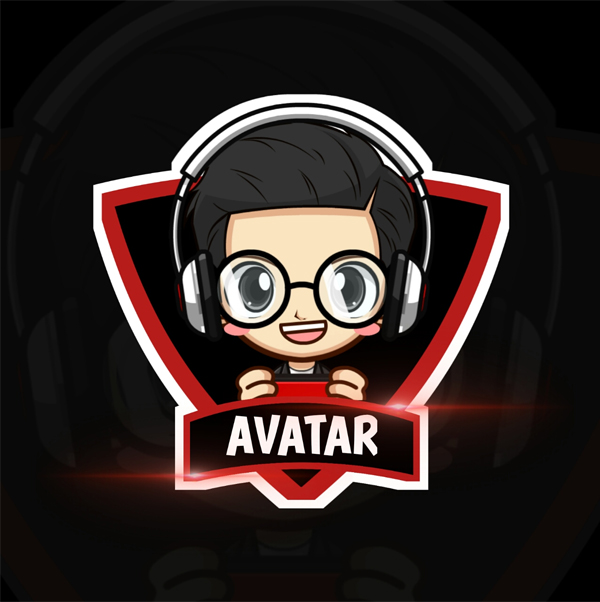
Hasil Gambar
Nah, itulah cara membuat avatar gaming dengan cepat dan mudah. Kamu bisa kreasikan hasilnya sesuai dengan keinginan kamu ya.
Gimana tips dan triknya guys? Keren kan? Jangan lupa share artikel ini ke teman-teman kamu ya.
Baca Juga Artikel Menarik Lainnya:
- Kumpulan Nama Squad Paling Keren untuk Semua Game (PUBG, Mobile Legends, dll)
- Kumpulan Nickname Game Paling Keren dan Terlengkap
- Cara Membuat Nickname Unik di Mobile Legends
- Cara Membuat Nickname Unik di PUBG Mobile
Jangan lupa untuk LIKE kita di Facebook, Follow Twitter dan Instagram TipsPintar.com. Ditambah lagi, biar gak ketinggalan video-video menarik dari kita, jangan lupa Subcribe YouTube Channel TipsPintar.com