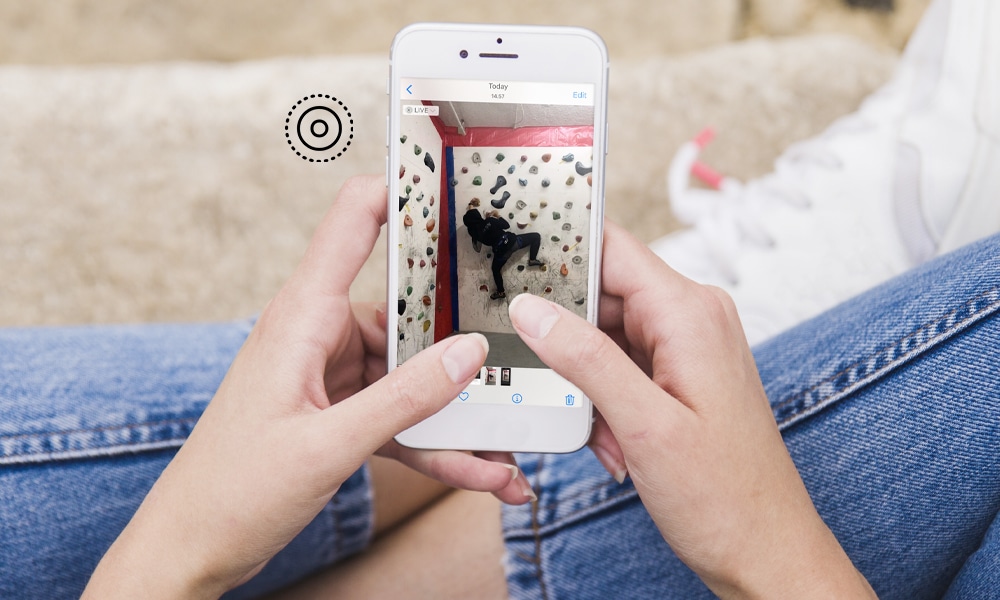
Ada banyak sekali format foto terbaru saat ini, salah satunya ada Live Photo. Dimana format foto ini berupa video dengan durasi 1,5 detik. Meski berbentu video, akan tetapi saat sebelum diputar bentuknya seperti foto. Ketika kamu putar maka akan seperti video singkat.
Live Photo ini dihadirkan untuk mempermudah kamu mengambil foto dari video sesuai dengan momen yang kamu inginkan. Format ini pertama kali hadir di merk smartphone terbaik yaitu iPhone.
Makanya gak heran kalau sekarang banyak orang yang menggunakan format ini saat ingin mengambil momen dalam bentuk foto. Meski kamu mengabadikannya dalam format video, kamu tetap bisa mengubah video jadi live photo loh!
Nah, berikut ini cara mengubah video jadi live photo di iPhone. So, langsung simak caranya berikut ini ya!
Cara Mengubah Video Jadi Live Photo
Cara Ubah Video Menjadi Live Photo di iPhone
Ada 2 cara untuk mengubah video jadi live photo di iPhone, salah satunya dengan menggunakan aplikasi “VideoToLive” dan “intoLive”. Dimana kedua aplikasi ini termasuk salah satu aplikasi yang mudah digunakan bahkan gratis, sehingga cocok untuk kamu yang membutuhkannya. Nah, untuk cara selengkapnya gimana mengubah video menjadi live photo di iPhone, kamu bisa simak cara beriku ini ya!
1. Menggunakan Aplikasi “VideoToLive – Live Photo Maker“
Untuk mengubah video menjadi live photos yang pertama tentunya menggunakan aplikasi tambahan. Tapi tenang aja, aplikasi ini mudah banget digunakan dan gratis. So, buat kamu yang mau tau cara selengkapnya mengenai cara mengubah video jadi live photo di iPhone, kamu bisa simak berikut ini ya!
- Pertama, download dan install aplikasi “VideoToLive – Live Photo Maker” di App Store.
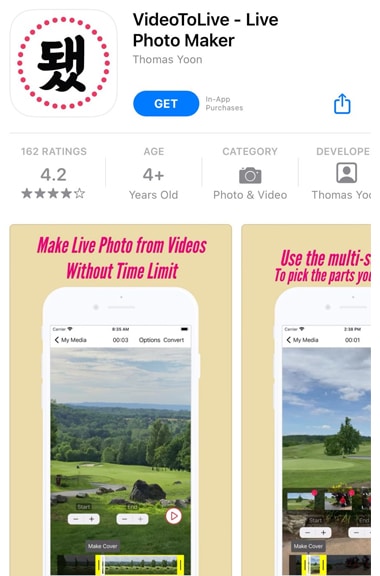
Download dan Install Aplikasi “VideoToLive – Live Photo Maker”
- Kedua, setelah itu buka aplikasinya dan akan ada pop up untuk konfirmasi untuk mengakses galeri. Langsung aja kamu tap “Allow Access to All Photos” > Kemudian akan ada pop up lagi, langsung aja kamu tap “Ask App Not to Track“.
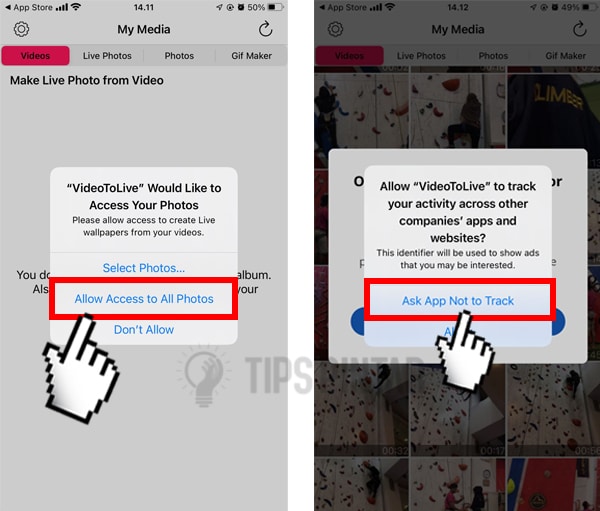
Tap “Allow Access to All Photos”
- Ketiga, lalu kamu pilih video yang ingin dijadikan live photo > Berikutnya kamu atur bagian video yang ingin dijadikan live photo.
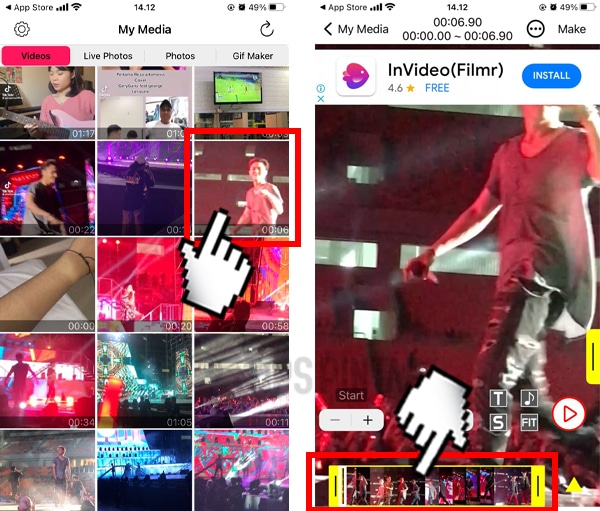
Pilih Video yang Ingin Dijadikan Live Photo
- Keempat, setelah itu kamu bisa membuat cover. Caranya dengan tap “Make Cover” saat memilih bagian video > Selanjutnya sebelum disimpan, kamu atur dulu pengaturan hasil live photo.
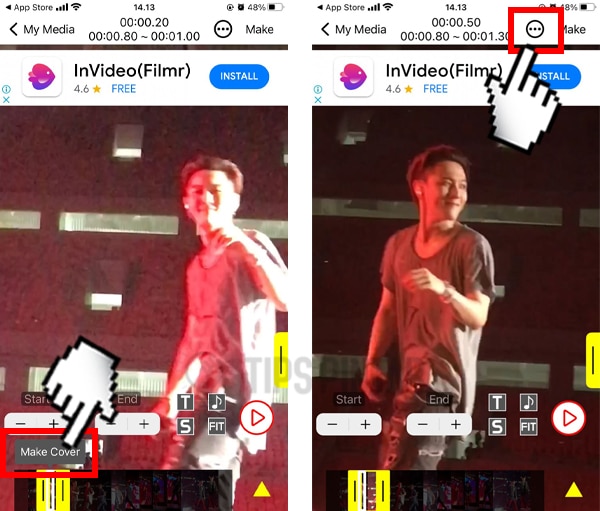
Tap “Make Cover”
- Kelima, lalu atur pengaturan untuk hasil live photo, mulai dari Start and End button Increment, Remove Sound, Add Blur Background when Fit Screen option is used, Pick Cover Photo from Photo Album, dan Loop Count. Jika sudah kamu bisa tap “Close“. Selanjutnya untuk menyimpan kamu bisa tap “Make” yang ada di pojok kanan atas.
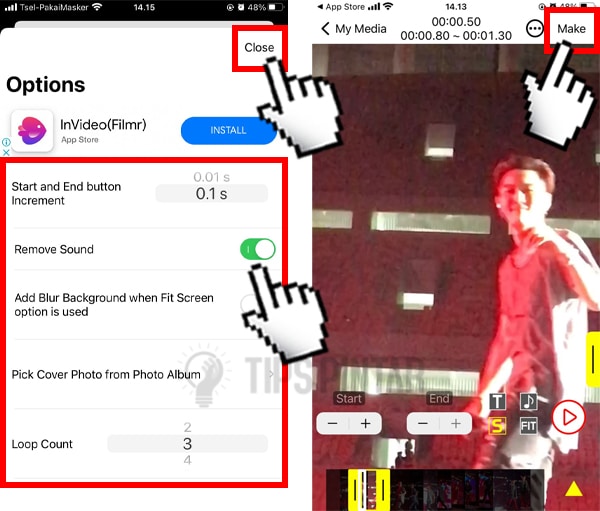
Tap “Make”
- Keenam, tunggu proses penyimpan sampai selesai. Jika sudah kamu bisa tap “OK” dan tap “Done“.
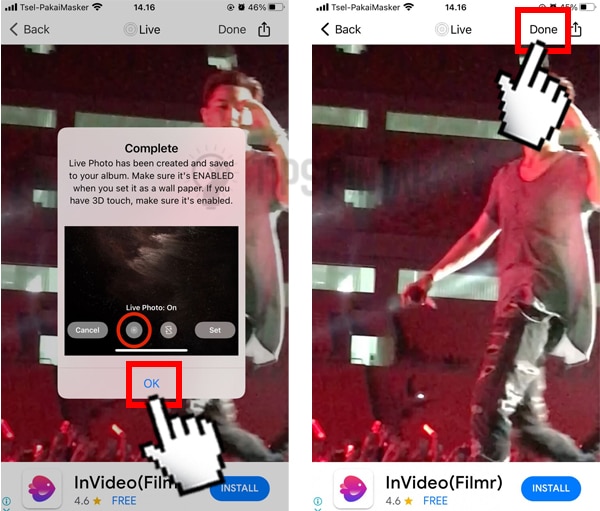
Tap “Make”
- Tara!!! Kira-kira begini deh hasil mengubah video menjadi live photo. Biasanya akan ada keterangan bentuk live photo pada kiri bawah foto.
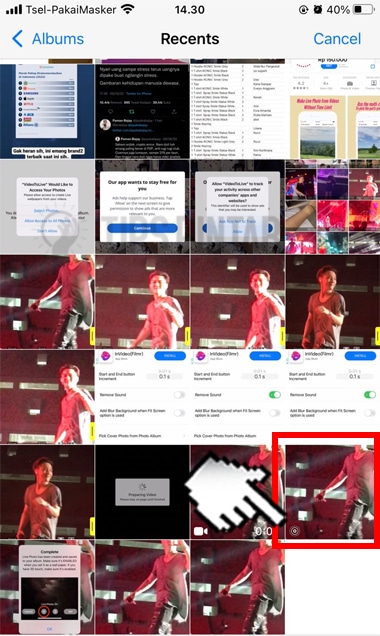
Hasil Mengubah Video Menjadi Live Photo
2. Menggunakan Aplikasi “intoLive“
Sama seperti cara sebelumnya dimana membutuhkan aplikasi untuk mengubah video menjadi live photos dengan menggunakan aplikasi “intoLive“. Dimana aplikasi ini memiliki fitur yang cukup komplit dan mirip seperti aplikasi edit video di iPhone. Nah, untuk mengubah video jadi live photos, kamu bisa simak langkah-langkahnya berikut ini ya!
- Pertama, download dan install aplikasi “intoLive – Live Wallpapers” di App Store.
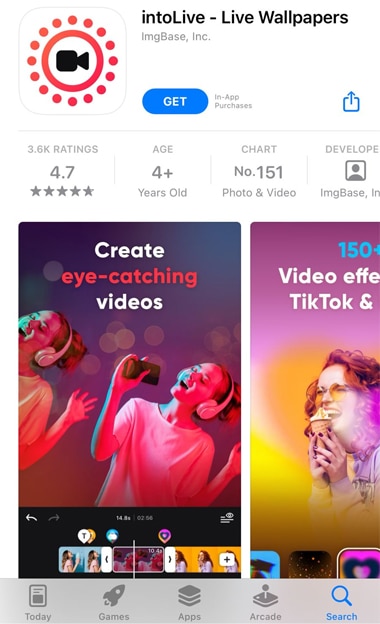
Download dan Install Aplikasi “intoLive – Live Wallpapers”
- Kedua, setelah itu jalankan aplikasinya > Kemudian akan ada pop up untuk konfrimasi mengakses iklan dengan tap “Ask App Not to Track” > Lalu untuk mengedit kamu bisa tap “New Project“.
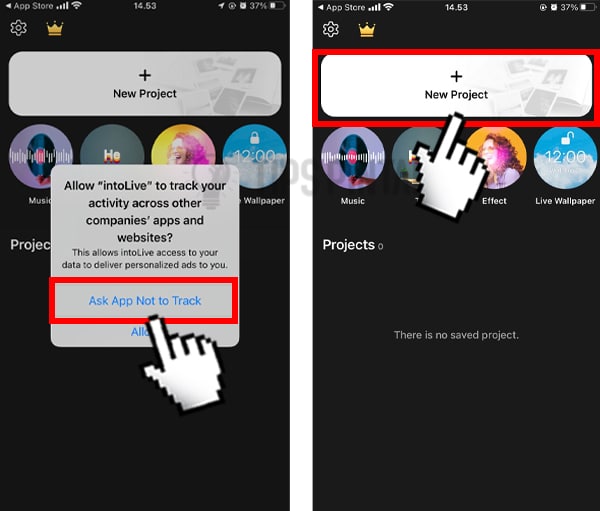
Tap “Ask App Not to Track”
- Ketiga, akan ada pop up lagi untuk mengakses galeri di perangkat kamu dengan tap “Allow Access to All Photos” dan pilih video yang ingin kamu ubah menjadi live photos.
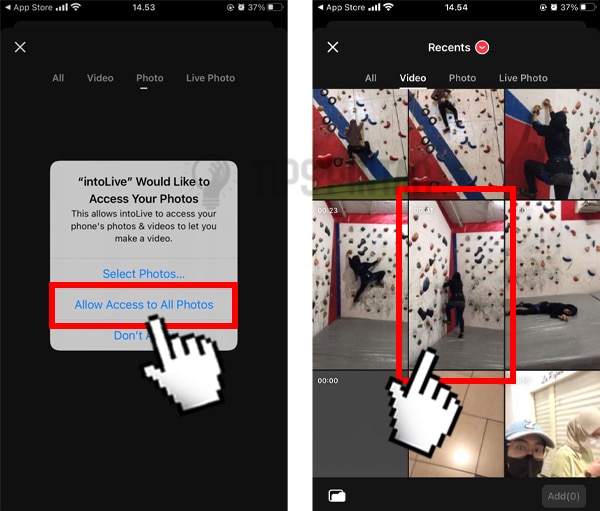
Tap “Allow Access to All Photos”
- Keempat, setelah memilih video kamu bisa tap tombol “Add” yang ada di pojok kanan bawah. Langsung saja kamu atur durasi live photosnya dengan memotong videonya.
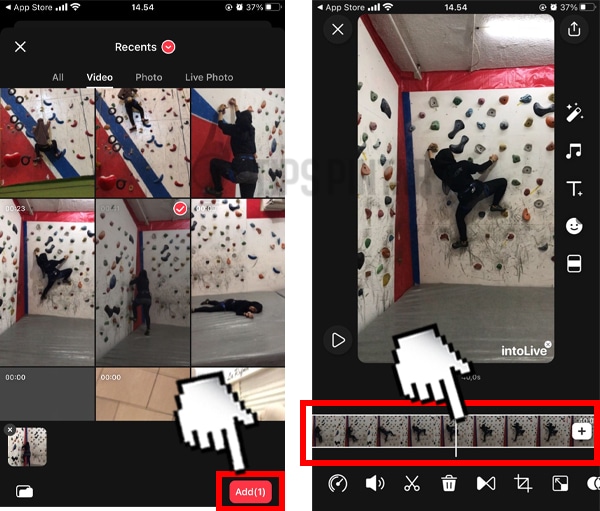
Tap Tombol “Add”
- Kelima, kamu bisa menambahkan efek dengan tap icon “Effects” dan pilih efek yang diinginkan. Sebagai contoh di sini memilih efek “Colorful 1“.
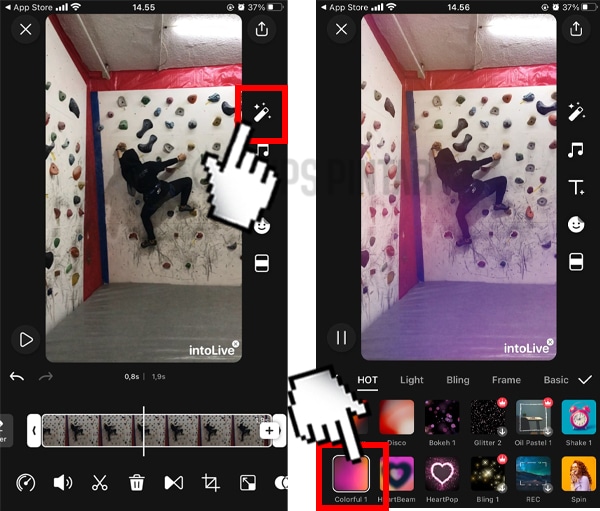
Tap Icon “Effects”
- Keenam, kamu juga bisa menambahkan musik dengan tap icon “Music” dan pilih kategori musik yang diinginkan. Sebagai contoh di sini memilih “Cheerful“.
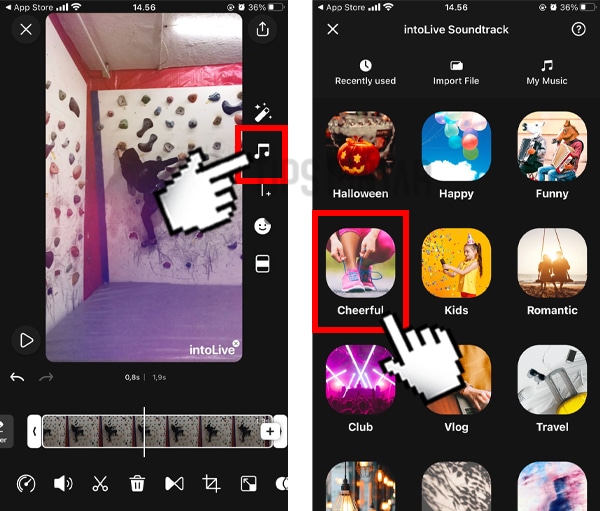
Tap Icon “Music”
- Ketujuh, sebagai contoh di sini memilih lagu “Cocktail“. Jika sudah kamu bisa tap tombol “Use“.
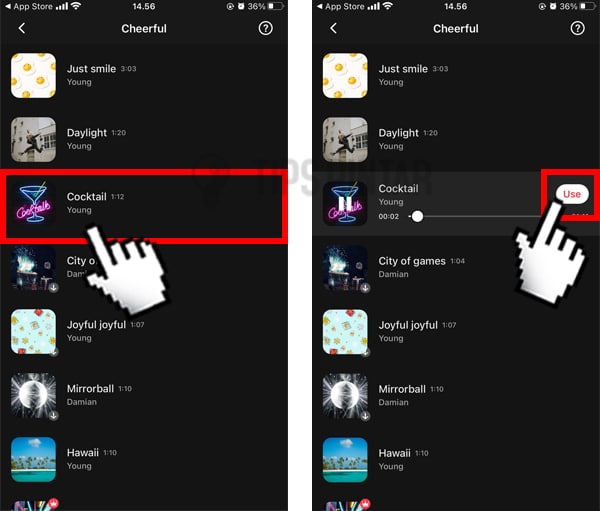
Tap Tombol “Use”
- Kelima, jika sudah selesai mengedit video dan kamu ingin menyimpannya, kamu bisa langsung tap icon“Save” yang ada di pojok kanan atas > Lalu tap pilihan “Live Photo“.
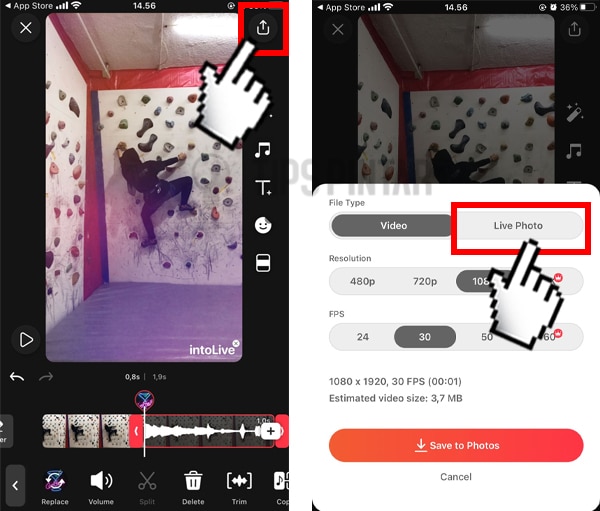
Tap Pilihan “Live Photo”
- Jika kamu sudah mengatur resolusi dan FPS, kamu bisa langsung tap tombol “Save to Photos” dan tunggu proses penyimpanannya sampai selesai.
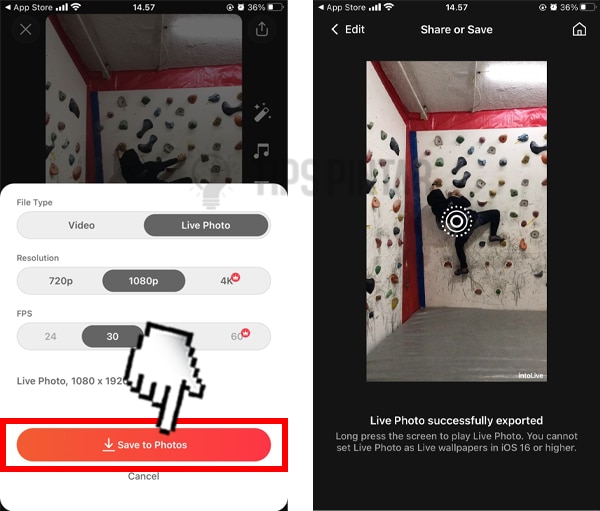
Tap Tombol “Save to Photos”
- Tara!!! Kamu sudah berhasil deh mengubah video menjadi live photos dimana akan ada tanpa LIVE pada galeri kamu.
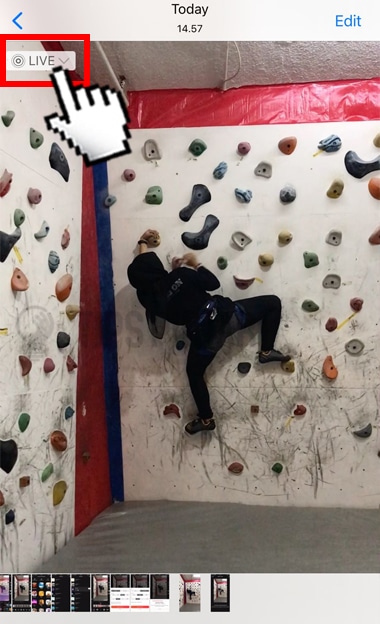
Hasil Ubah Video Menjadi Live Photo
So, itulah beberapa rekomendasi cara mengubah video jadi live photo di iPhone atau iOS. Gimana nih gaes, mudah banget kan cara ubah video jadi live photo di iPhone? Oh iya, kalau kamu ada kritik dan saran, silakan tulis di kolom komentar bawah sini ya gaes.
Jangan lupa juga untuk share artikel ccara ubah video jadi live photo di iPhone atau iOS ini ke teman-teman kamu ya gaes, siapa tau mereka belum tau cara mudahnya untuk mengubah video dari live photo khusus pengguna iPhone atau iOS 🙂
Artikel Menarik Lainnya!
- Cara Mengambil Foto dari Video di iPhone dengan Mudah
- 5 Tips Fotografi untuk Photographer Pemula
- Cara Ambil Foto dari Video di Android dengan Mudah
- 7 Drone Terbaik di Dunia untuk Fotografi
- Cara Memperjelas Foto yang Blur Menjadi Tajam
Jangan lupa untuk LIKE kita di Facebook, Follow Twitter dan Instagram TipsPintar.com. Ditambah lagi, biar gak ketinggalan video-video menarik dari kita, jangan lupa Subcribe YouTube Channel TipsPintar.com