Halo sobat pintar! Instagram memang sudah menjadi media sosial yang wajib banget kamu buka setiap harinya ya guys. Mau itu melalui smaertphone atau PC kamu ya guys.
Pada PC kamu juga dapat kirim dan balas DM Instagram juga lho. Bukan cuma itu saja lho guys, kamu juga dapat upload foto/video di Instagram Lewat PC dengan mudah.
[irp posts=”27834″ name=”Cara Daftar dan Masuk Instagram Lewat Facebook”]
Lho Kok Bisa? Begini 2 Cara Upload Foto/Video di Instagram PC
Nah, buat kamu yang penasaran bagaimana si cara upload foto/video di Instagram lewat PC. Kita punya 2 cara untuk upload foto/video, yaitu menggunakan Extention dan Inspect element di browser. Yuk! Langsung saja intip caranya di bawah ini ya guys.
1. Menggunakan Extentions Desktop for Instagram
- Pertama-tama kamu harus meng-install extension Desktop for Instagram di browser Google Chrome. Kamu bisa pilih tombol Add on Chrome.
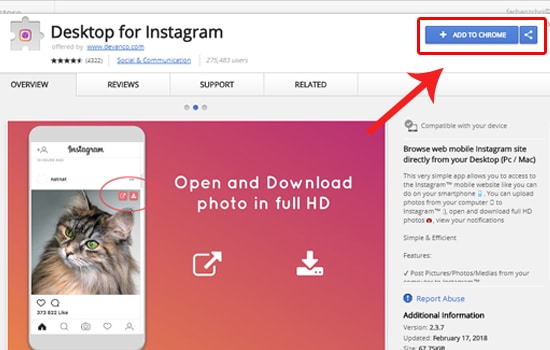
- Lalu kamu diminta untuk melakukan konfirmasi dengan memilih Add Extension.
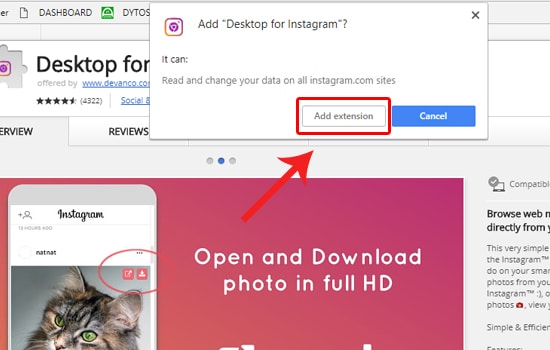
- Setelah sudah meng-install, kamu bisa pilih icon Instagram yang berada di pojok kanan atas.
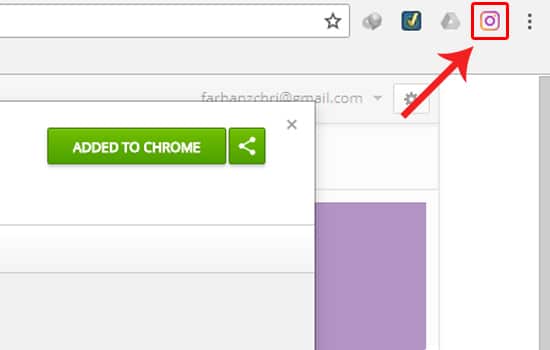
- Login akun Instagram kamu, lalu pilih icon Tambah untuk upload foto/video di Instagram.
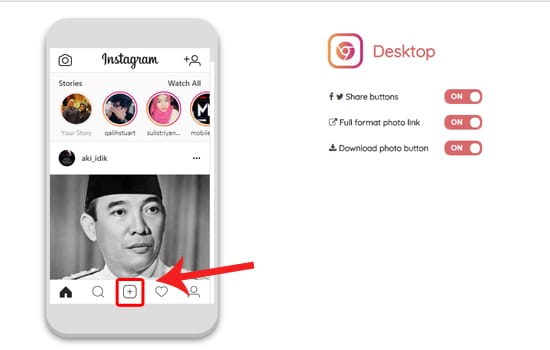
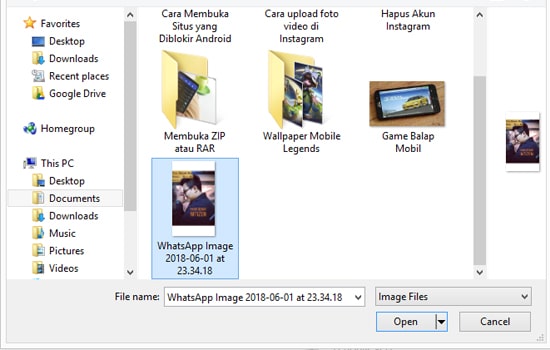
- Cari foto/video yang ingin kamu upload dari PC kamu dan pilih Open.
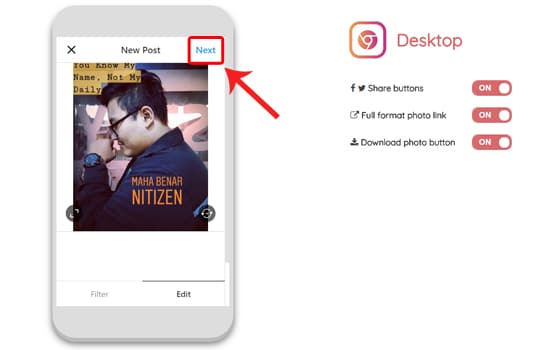
- Sesuaikan foto/video yang kamu upload terlebih dahulu. Jika sudah, kamu bisa melanjutkan dengan memilih Next.
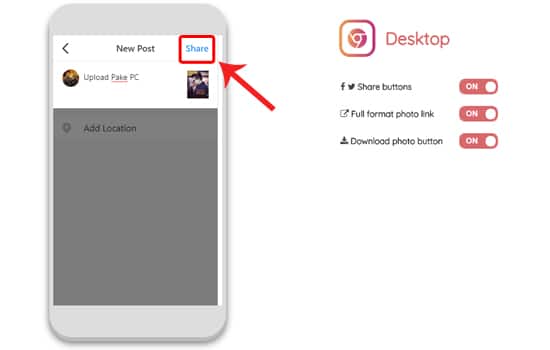
- Kemudian, apabila sudah sesuai semuanya. Kamu bisa memilih Share untuk meng-upload foto/video kamu.
Baca Juga: 10 Cara Menambahkan Followers Instagram Secara Cepat (Bukan Hoax)
2. Menggunakan Inspect Elemen
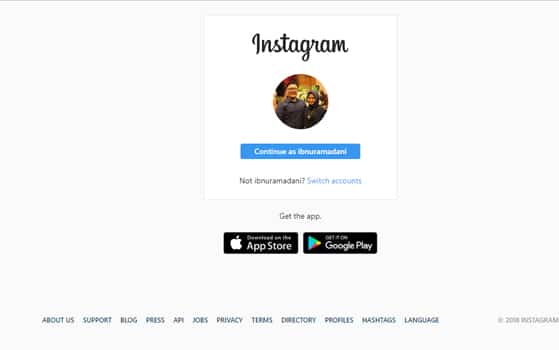
- Hal pertama yang harus kamu lakukan untuk cara upload foto/video di Instagram lewat PC, yaitu kamu harus masuk ke website Instagram. Lalu, kamu bisa lakukan login akun Instagram kamu.
- Setelah login, kamu bisa meng-klik kanan pilih Inpect Elemen (Ctrl+Shift+I) untuk melakukan upload foto/video di PC.

- Nah, setelah sudah kamu akan melihat icon Tambah foto/video seperti yang ada di smartphone kamu ya guys. Lalu. kamu bisa meng-kliknya untuk meng-upload.
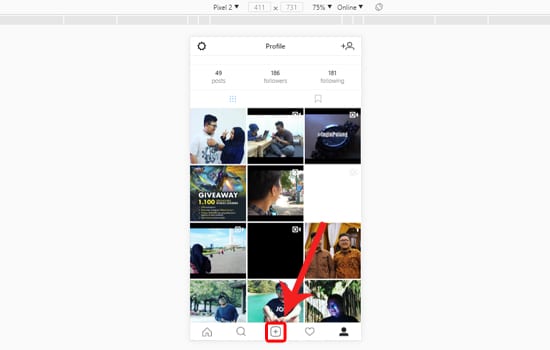
- Carilah foto/video yang akan kamu upload di explorer PC kamu. Setelah sudah, kamu tinggal memilih file tersebut lalu tekan Open.
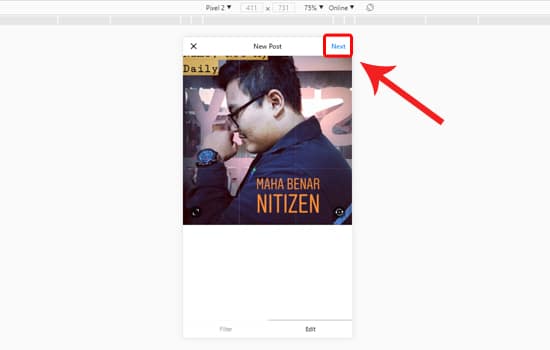
- Kemudian kamu bisa menyesuaikan foto/video yang ingin kamu upload. Lalu. selanjutnya kamu tinggal memilih Next.
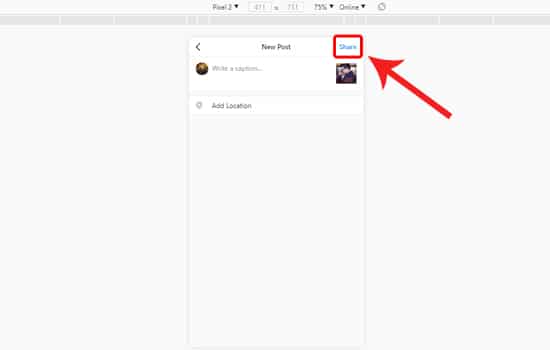
- Lalu, kamu bisa mengisikan caption dan lokasi jika kamu ingin menambahkannya. Apabila sudah, kamu bisa memilih Share untuk meng-upload foto/video tersebut dan selesai.
Baca Juga: 3 Cara Mudah Download Foto dan Video di Instagram
Nah, jadi begitulah guys cara upload foto/video di Instagram lewat PC. Sangatlah mudah bukan? Apabila kamu memiliki kritik atau saran, kamu bisa menulisnya di kolom komentar di bawah ini.
Artikel Menarik Lainnya: