Salah satu alasan aplikasi TikTok makin populer adalah karena banyak sekali konten yang menghibur. Bukan hanya itu, ada juga konten edukatif yang sering dibagikan, sehingga membuat penggunannya makin kreatif dari hari ke hari.
Makanya gak heran kalau manfaat main TikTok ini bisa meningkatkan kreativitas individu. Apalagi sekarang udah banyak banget aplikasi edit video TikTok terbaik yang bisa digunakan.
Bahkan TikTok juga sudah terintegrasi dengan aplikasi CapCut, dimana pengguna TikTok bisa mengedit video melalui CapCut dengan mengandalkan template dan bisa langsung di-share di TikTok.
Dengan template ini memudahkan kamu mengedit video karena hanya perlu memasukkan clips yang dianjurkan dan CapCut akan langsung teredit.
Gak heran kalau aplikasi ini menjadi salah satu aplikasi edit video jedag jedug yang direkomendasikan. So, buat kamu yang belum download aplikasi CapCut, bisa langsung tap tombol download berikut ini:
|
Nah, pas banget nih! Berikut ini kami mau membahas cara download template CapCut dan cara menggunakannya, jadi langsung aja yuk disimak!
Download Template CapCut dan Menggunakannya
Pengguna Android
Buat kamu yang menggunakan Android, untuk cara download dan menggunakan template video CapCut, kamu bisa langsung ikuti langkah-langkah cara download template CapCut dan cara menggunakan template CapCut di bawah ini ya!
1. Cara Download Video Template CapCut
- Pertama, buka aplikasi CapCut dan langsung tap menu “Template” > Lalu tap kolom search dan cari template yang ingin kamu download.
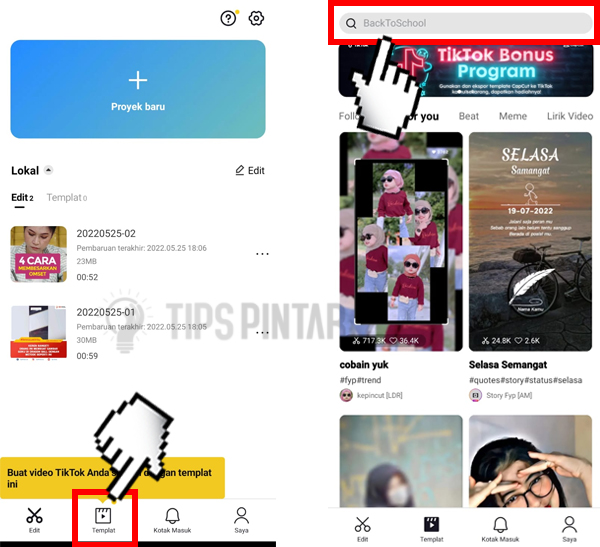
Tap Menu “Template”
- Kedua, kemudian memasukkan keyword template video CapCut yang diinginkan dan pilih video dengan template yang kamu inginkan.
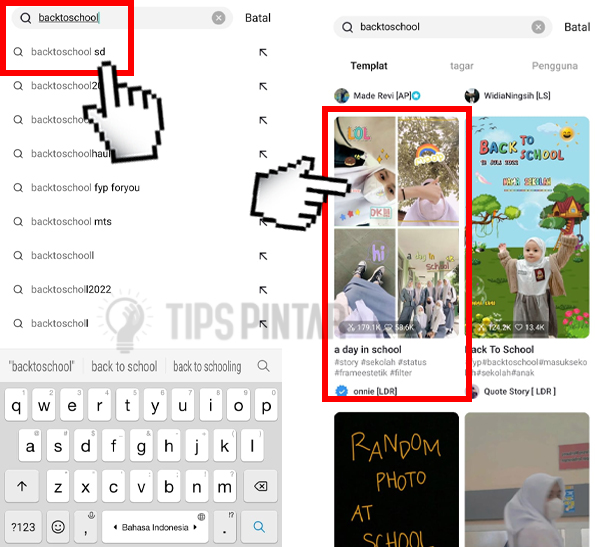
Masukkan Keyword Template CapCut yang Diinginkan
- Ketiga, berikutnya tap icon “Titik 3” yang ada di pojok kanan bawah dan tap menu “Save video“.
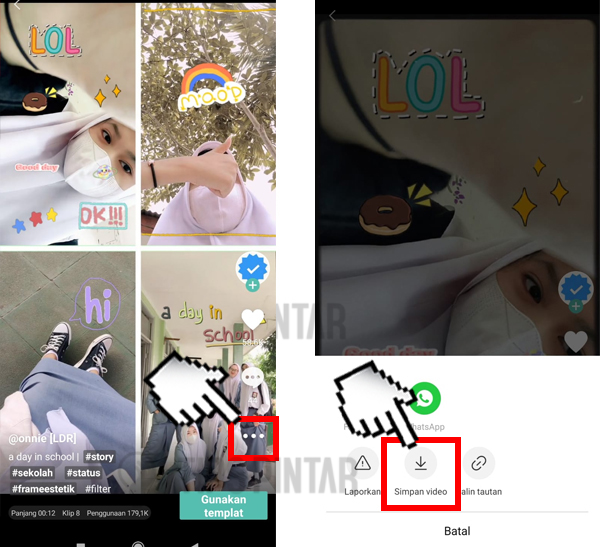
Tap Menu “Save video”
- Nah, sekarang cek galeri di Android kamu, maka video template CapCut yang kamu download tadi akan tersedia deh.
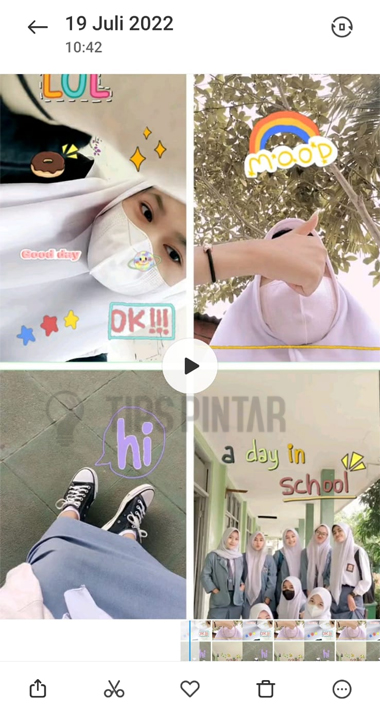
Hasil Download Template Video
Jika kamu ingin menggunakan template video di CapCut dan belum tau caranya, kamu bisa ikuti caranya berikut ini!
2. Cara Menggunakan Video Template CapCut
- Pertama, sama seperti sebelumnya kamu bisa langsung buka aplikasi CapCut dan langsung tap menu “Template” > Lalu tap kolom search dan cari template yang ingin kamu download.
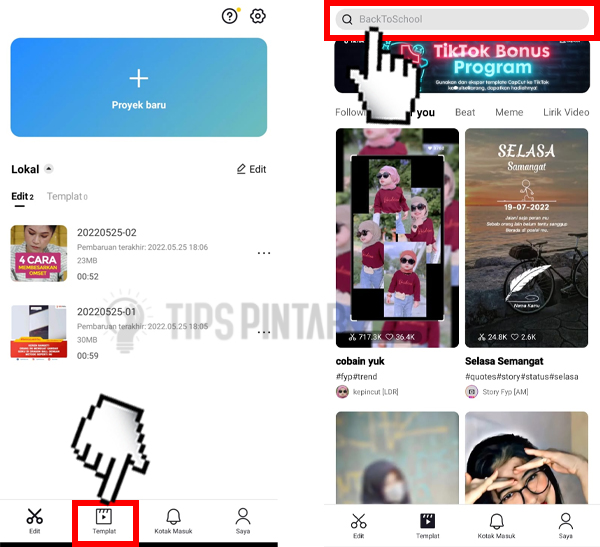
Tap Menu “Template”
- Kedua, memasukkan keyword video template CapCut yang ingin digunakan dan pilih video dengan template yang kamu ingin gunakan.
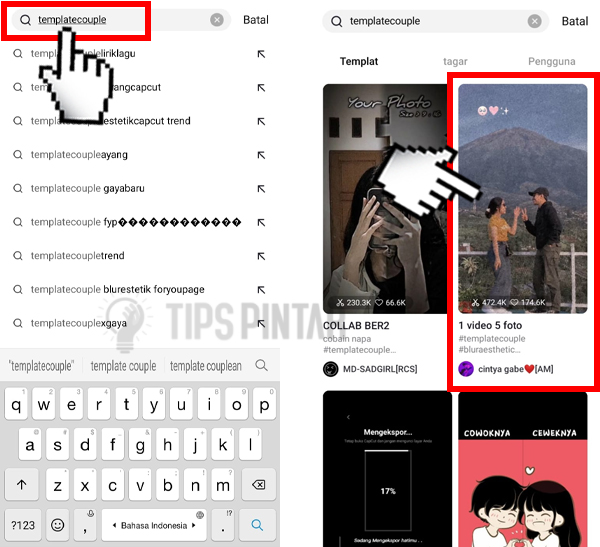
Pilih Video Template CapCut
- Ketiga, berikutnya tap tombol “Gunakan template” dan pilih video atau photo yang dianjurkan pada bagian bawah. Sebagai contoh di template ini dianjurkan menggunakan 5 clips, bisa berupa video maupun photo.
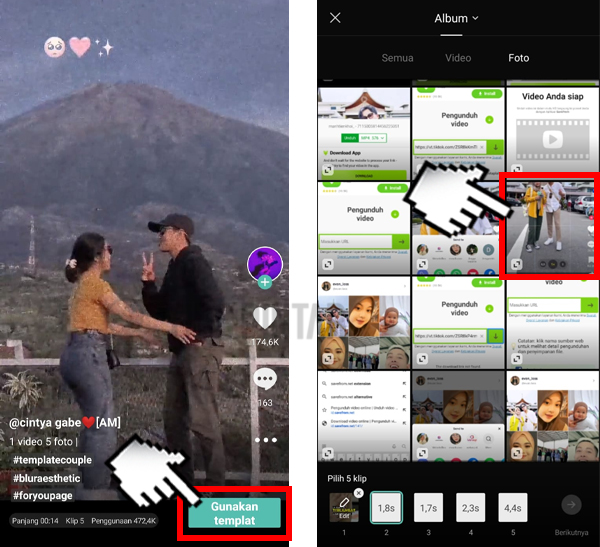
Tap Tombol “Gunakan template”
- Keempat, jika sudah memilih clips yang dianjurkan, kamu bisa langsung tap tombol “Berikutnya” dan tap tombol “Ekspor“.

Tap Tombol “Ekspor”
- Kelima, selanjutnya kamu bisa menyimpan video dengan tap tombol “Ekspor tanpa tanda air” dan tunggu ekspor video sampai selesai.
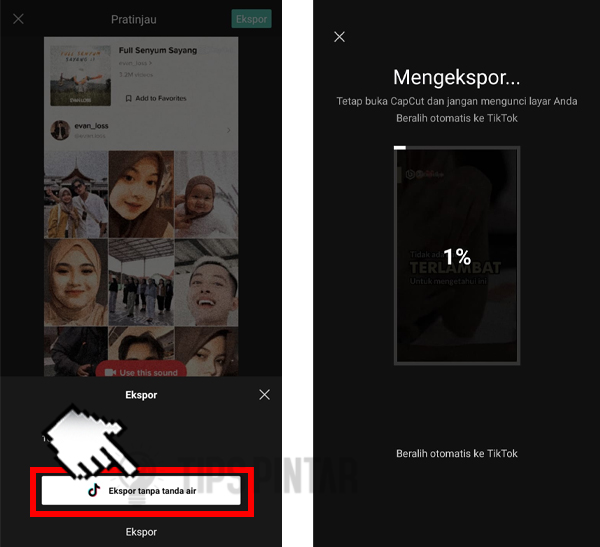
Tap Tombol “Ekspor tanpa tanda air”
- Sekarang kamu sudah bisa deh upload video CapCut langsung ke media sosial seperti TikTok.

Upload Video TikTok
Pengguna iOS atau iPhone
Buat kamu yang menggunakan iOS atau iPhone, untuk cara download dan menggunakan template video CapCut, kamu bisa langsung ikuti langkah-langkah cara download template CapCut dan cara menggunakan template CapCut di bawah ini ya!
1. Cara Download Video Template CapCut
- Pertama, buka aplikasi CapCut dan langsung tap menu “Template” > Lalu tap kolom search dan cari template yang ingin kamu download.

Tap Menu “Template”
- Kedua, jika sudah memasukkan keyword template video CapCut yang diinginkan, kamu bisa pilih video dengan template yang kamu inginkan.
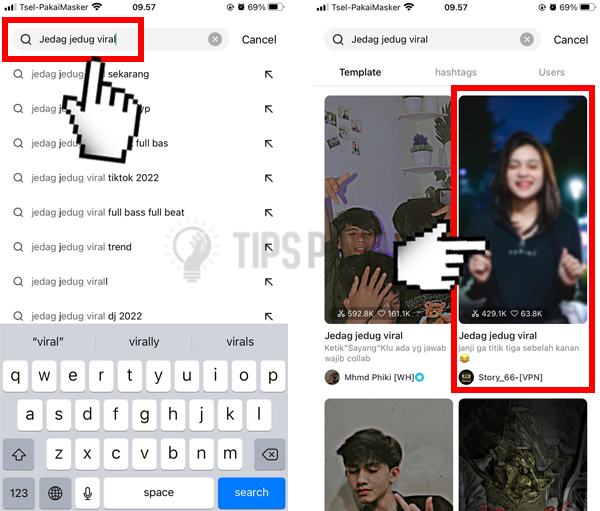
Pilih Template Video CapCut
- Ketiga, berikutnya tap icon “Titik 3” yang ada di pojok kanan bawah dan tap menu “Save video“.
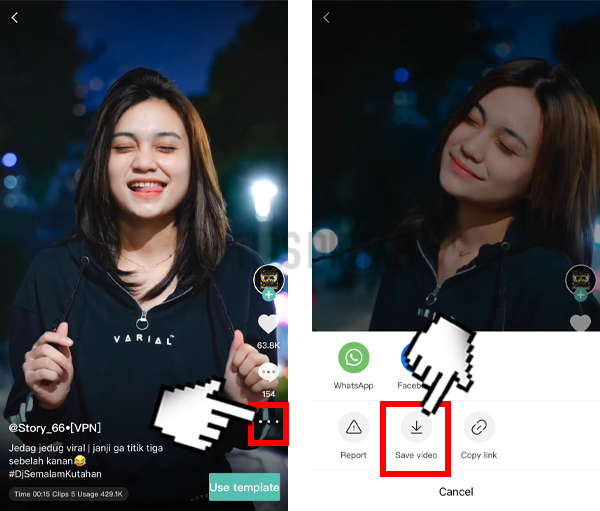
Tap Menu “Save video”
- Nah, sekarang cek galeri iPhone kamu, maka akan muncul video template CapCut yang kamu download tadi.

Template Video CapCut
Jika kamu ingin menggunakan template video di CapCut dan belum tau caranya jika melalui iOS atau iPhone, kamu bisa ikuti caranya berikut ini!
2. Cara Menggunakan Video Template CapCut
- Pertama, buka aplikasi CapCut dan langsung tap menu “Template” > Lalu tap kolom search dan cari template yang ingin kamu download.
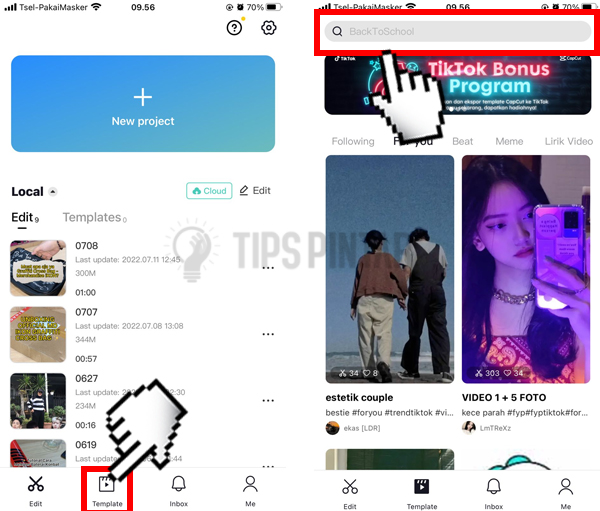
Tap Menu “Template”
- Kedua, jika sudah memasukkan keyword template video CapCut yang ingin digunakan dan kamu bisa langsung pilih video dengan template yang kamu inginkan. Sebagai contoh di sini kami ingin mengedit video jedag jedug.
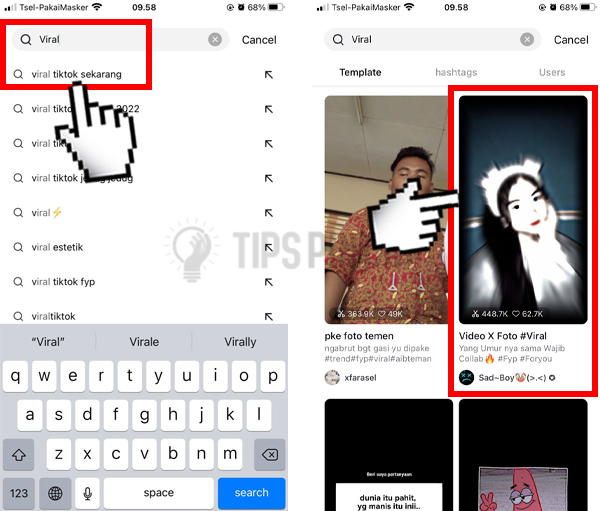
Pilih Template Video CapCut yang Ingin Digunakan
- Ketiga, berikutnya tap tombol “Use template” dan pilih video atau photo yang dianjurkan pada bagian bawah. Sebagai contoh di template ini dianjurkan menggunakan 2 clips.
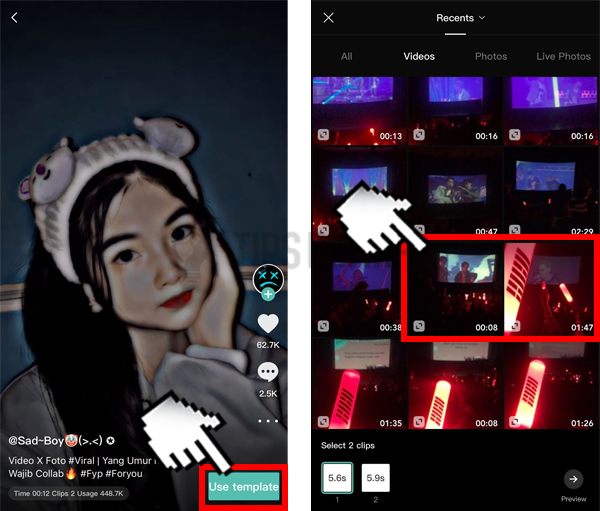
Tap Tombol “Use template”
- Keempat, jika sudah kamu bisa langsung tap tombol “Preview” dan tunggu loading effects sampai selesai.
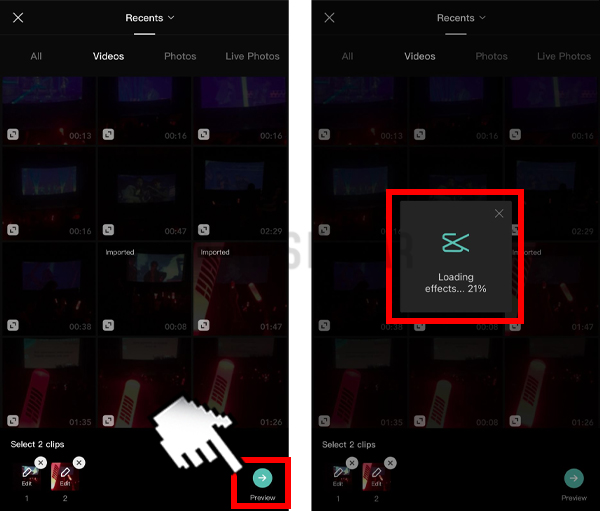
Tap Tombol “Preview”
- Kelima, setelah itu kamu bisa langsung tap tombol “Export” dan save video. Sebagai contoh di sini memilih “Save to device“.
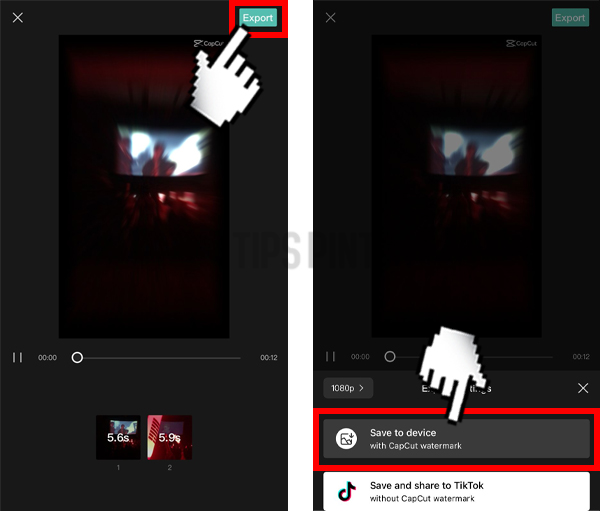
Tap Tombol “Export”
- Keenam, tunggu exporting sampai selesai dan bisa langsung cek galeri di iPhone kamu deh!
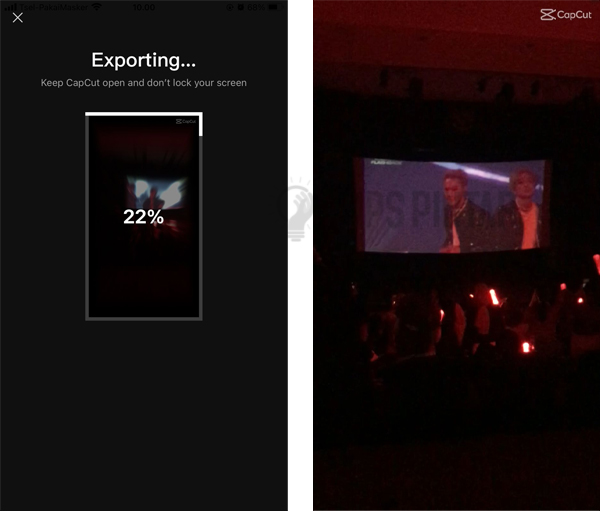
Tunggu Exporting Sampai Selesai
So, itulah cara download template video CapCut dan cara menggunakannya, gimana? Mudah banget kan cara download template video CapCut dan cara menggunakan template video CapCut.
Oh iya, jangan lupa share artikel ini ke teman-teman kamu ya! Siapa tau mereka belum tau nih cara download template video CapCut dan menggunakan video template CapCut 🙂
Jangan lupa untuk LIKE kita di Facebook, Follow Twitter dan Instagram TipsPintar.com. Ditambah lagi, biar gak ketinggalan video-video menarik dari kita, jangan lupa Subcribe YouTube Channel TipsPintar.com