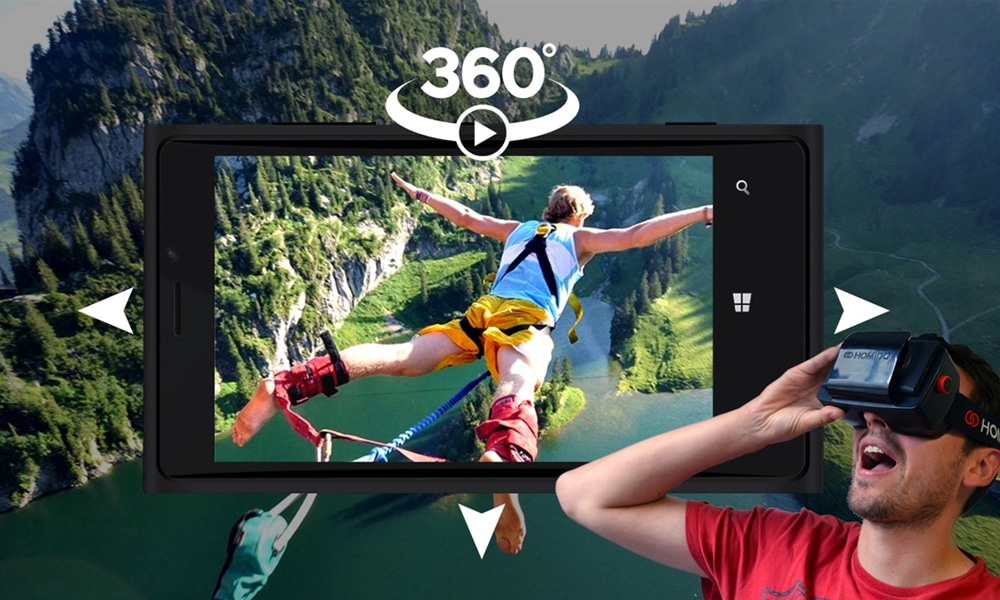
Hallo sobat pintar! Kamu tau foto 360 derajat? Foto 360 derajat merupakan gambar yang menampilkan seluruh lokasi berdasarkan sudut 360 derajat atau dari segala sisi dan sudut.
Sebenarnya untuk membuat foto 360 derajat menggunakan alat khusus yaitu kamera 360 derajat. Tapi tenang, walaupun kamu gak punya kamera 360 derajat, kamu bisa menggunakan Android untuk membuat foto 360 derajat.
[irp posts=”13786″ name=”Cara Membuat Foto Bokeh ala DSLR di Smartphone”]
Nggak Usah Khawatir! Begini Cara Buat Foto 360 Derajat
Salah satu cara bikin foto 360 derajat adalah dengan menggunakan aplikasi 360 derajat yaitu Google Street View.
Aplikasi Google Street View merupakan salah satu fitur dari Google Maps. Nah, langsung aja deh simak artikel berikut ini baik-baik..
Cara Membuat Foto 360 Derajat Menggunakan Aplikasi ‘Google View Street‘
- Pertama, Download dan install aplikasi Google View Street.

Aplikasi Google View Street
- Kedua, Setelah itu jalankan aplikasinya dan langsung aja tap icon plus (+) di pojok kanan bawah > Kemudian tap ‘Camera‘.
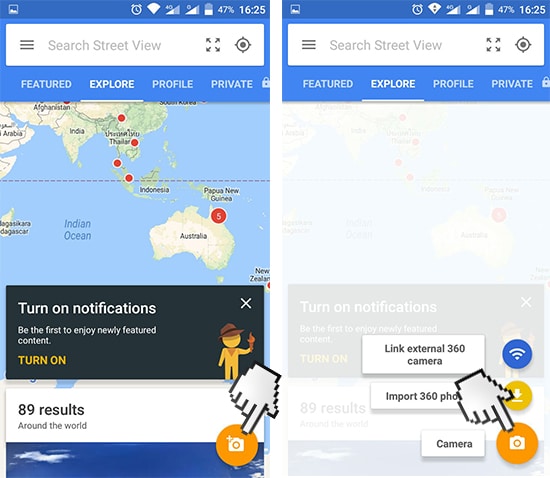
Pilih Camera
- Ketiga, Kemudian pada kotak dialog kamu bisa tap ‘OK‘ dan tap ‘Open Camera‘ di bagian bawah.
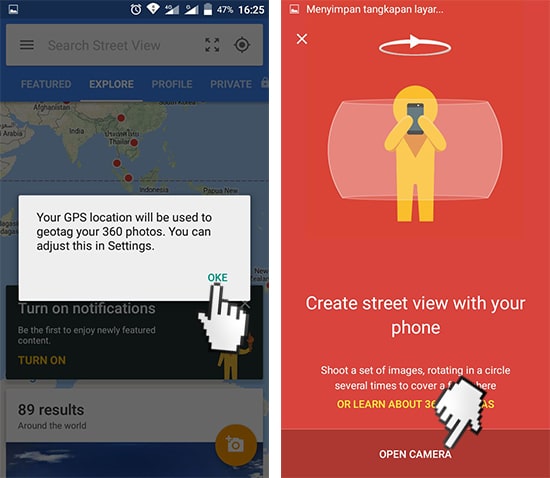
Pilih Open Camera
- Keempat, Setelah itu kamu arahkan smartphone Android kamu untuk memfoto. Pastikan posisi lingkaran pas dengan titik, maka aplikasi akan mengambil foto secara otomatis (Arah foto dari kiri, kanan, atas dan bawah).
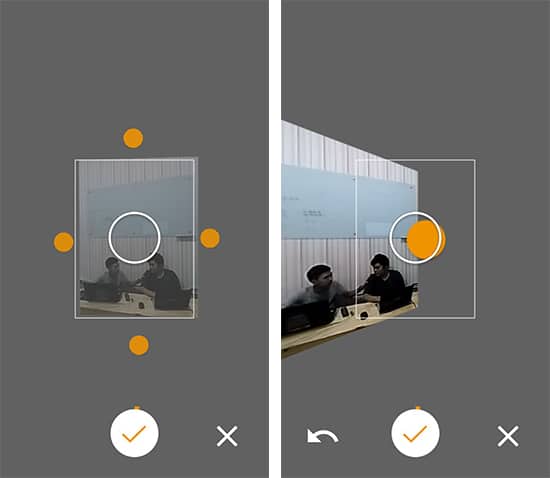
Mengambil Foto 360 Derajat
- Kelima, Jika sudah selesai kamu langsung tap icon check list di bagian bawah tengah > kemudian tunggu proses aplikasi untuk membetulkan foto tadi.
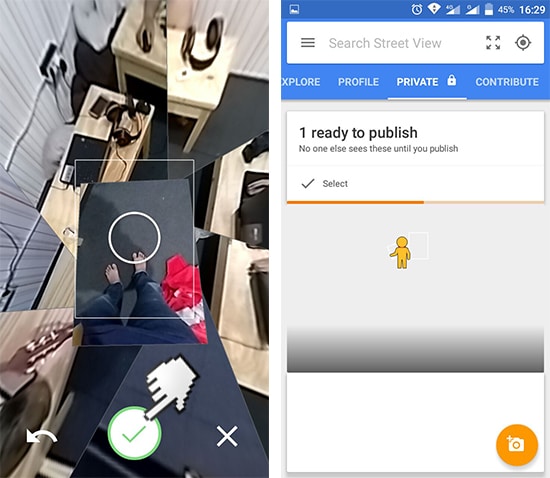
Tunggu Proses Pembentukkan Foto 360 Derajat
- Keenam, Jika proses sudah selesai kamu tap ‘Select‘ > Kemudian pilih lokasi yang kamu inginkan dan tap ‘Publish to Google Maps‘.
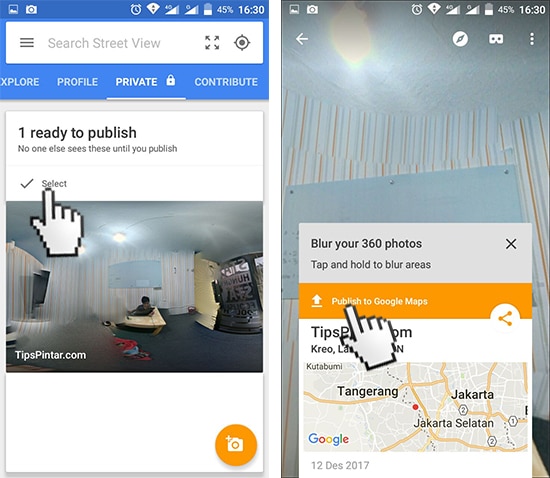
Pilih Select
- Ketujuh, Setelah itu tap ‘Publish‘ > kemudian tap ‘No‘ untuk menyimpan foto 360 derajat tadi.

Pilih Publish
- Nah, Sudah jadi foto 360 derajat dan untuk melihatnya kamu bisa buka galeri foto smartphone Android kamu.
Artikel Menarik Lainnya!
- Cara Mengetahui Nama Font yang Ada di Gambar atau Foto
- Cara Kompres Foto Tanpa Mengurangi Kualitas di Android
- 20 Aplikasi Edit Foto Terbaik di Android
- 10 Software Edit Foto Terbaik Alternatif Photoshop
- Cara Membuat Background Foto Kamu Bergerak (Bukan Sulap)
So, bagaimana sobat pintar? Kamu sudah tau kan cara membuat foto 360 derajat di Android. Nah, kalau kamu punya kritik dan saran, langsung tulis di kolom komentar bawah sini ya gaes 🙂
Jangan lupa untuk LIKE kita di Facebook, Follow Twitter dan Instagram TipsPintar.com. Ditambah lagi, biar gak ketinggalan video-video menarik dari kita, jangan lupa Subcribe YouTube Channel TipsPintar.com