Pada saat men-download sebuah file, kamu menerima file tersebut dalam bentuk RAR atau ZIP. Pastinya kamu harus mengekstraknya di PC kamu terlebih dahulu ya guys. Ternyata ada loh gais cara membuka file RAR di android, kamu juga bisa membuka file RAR yang di password.
Nah, pada kesempatan kali ini kita akan memberitau kamu cara membuka file ZIP di Android, kita di sini menggunakan aplikasi RAR terbaik yang bisa kamu gunakan di Android kamu lho. Penasaran dengan bagaimana caranya? Yuk, langsug saja scroll ke bawah ya guys.
[irp posts=”15180″ name=”Cara Jitu Membuka File RAR/ZIP yang di Password”]
Mudah Banget! Begini Cara Membuka File RAR/ZIP di Android Dengan Mudah
Nah, untuk cara buka file RAR atau ZIP di Android kita mempunyai 3 buah cara yang dapat kamu gunakan. Penasaran? Yuk! Langsung saja simak baik-baik caranya ya guys.
1. Menggunakan Fitur Bawaan Android
- Pertama-tama kamu harus membuka ruang penyimpanan terlebih dahulu untuk mencari file RAR/ZIP terlebih dahulu.
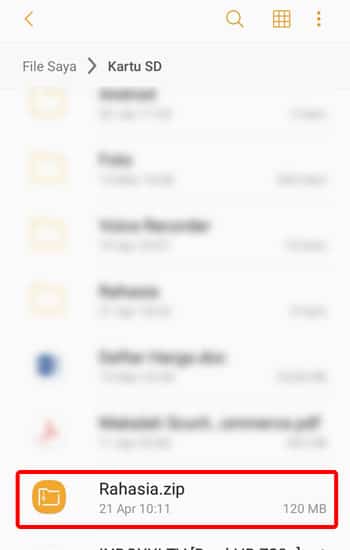
- Kemudian kamu bisa menekan file RAR/ZIP tersebut dan kamu bisa memilih titik tiga yang berada dipojok kiri atas.

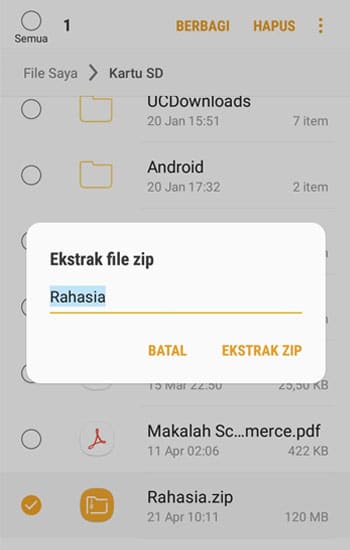
- Lalu, kamu akan ditampilakan beberapa menu. Pilihlah menu Ekstrak Zip untuk membuka file yang berada di dalam file RAR atau ZIP.

- Maka, kamu akan diminta untuk diminta untuk memberikan nama pada folder yang di-ekstrak.
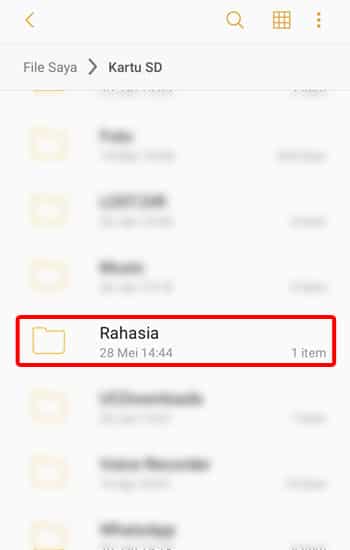
- Tunggu hingga file kamu berhasil di-ekstrak hingga menjadi folder dan selesai.
Baca Juga: Cara Menyembunyikan File di Dalam Kalkulator Smartphone
CATATAN
- Untuk fitur ini, hanya terdapat pada smartphone Android tertentu saja ya guys.
2. Menggunakan ES Pengelola Berkas
- Hal pertama yang kamu lakukan adalah meng-install ES Pengelola Berkas terlebih dahulu.
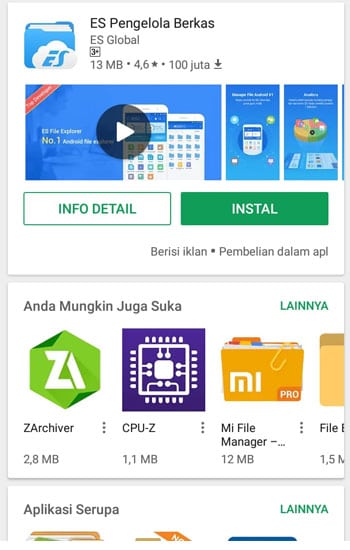
- Kemudian kamu bisa membuka aplikasi tersebut dan pilihlah penyimpanan file RAR/ZIP yang akan kamu buka.
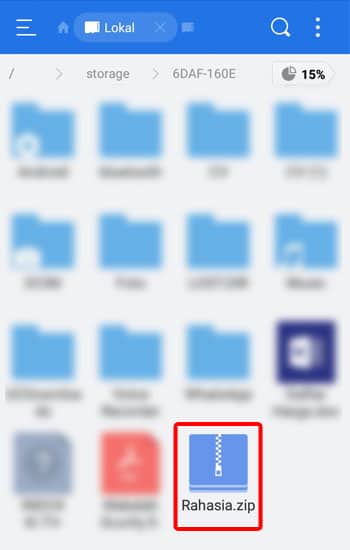
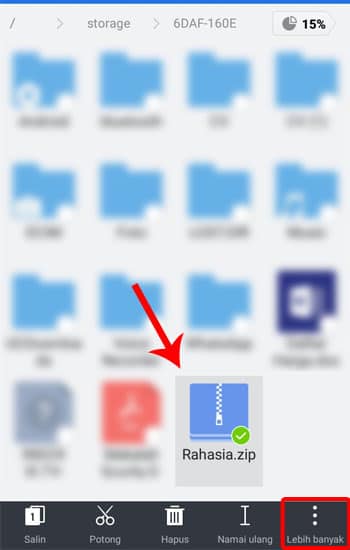
- Tekanlah file tersebut dan pilihlah titik tiga yang berada di pojok kiri bawah.
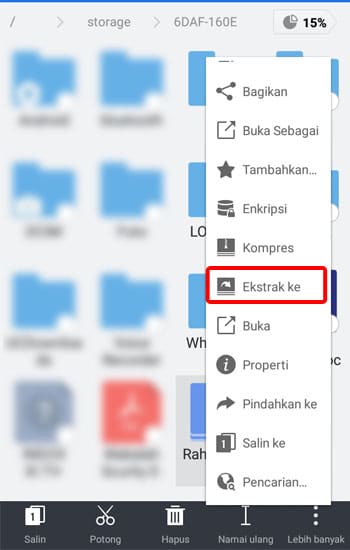
- Lalu, kamu akan ditampilkan beberapa memu. Pilihlah, menu Ekstrak Ke untuk membuka file RAR/ZIP tersebut.
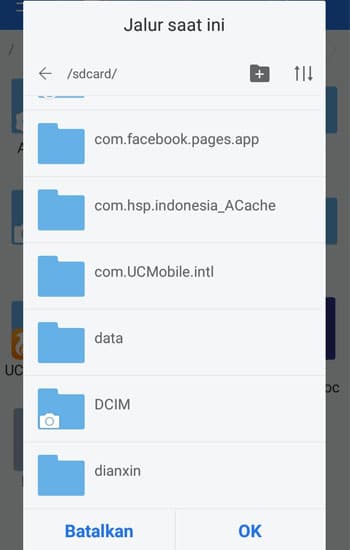
- Kemudian kamu akan diminta untuk menaruh file yang akan kamu ekstrak dengan memilih Choose Path.

- Pilihlah lokasi penyimpanan file yang akan kamu buka pada file RAR/ZIP milik kamu. Lalu, kamu bisa pilih OK dan selesai.
Baca Juga: Cara Membuka File ZIP di Android dan iPhone
3. Menggunakan Aplikasi RAR
- Untuk membuka file RAR atau ZIP di Android kamu harus meng-install aplikasi RAR terlebih dahulu.
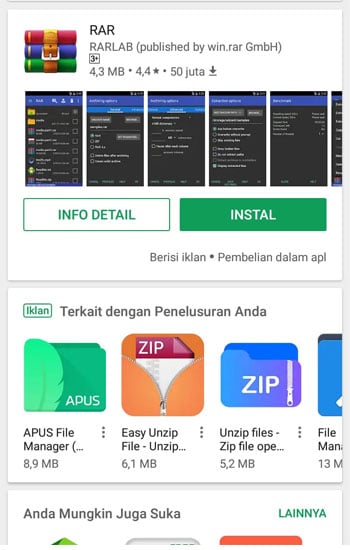
- Setelah meng-install kamu bisa membuka aplikasi tersebut untuk dan mencari file yang kamu ingin buka.
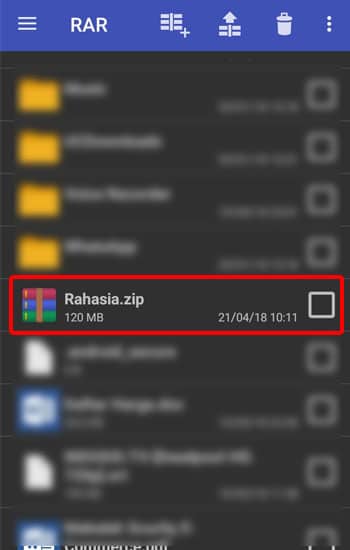
- Plihlah file RAR atau ZIP yang ingin kamu ingin buka dan pilih icon yang kita telah tunjukan.

- Lalu, kamu akan dibawa ke pengaturan untuk membuka file. Pilihlah konfigurasi sesuai yang kamu inginkan. Setelah sudah kamu bisa pilih OK untuk membuka filenya.

- Karena file yang kita pilih dari SD Eksternal, maka kita akan melakukan akses pada SD Eksternal tersebut dengan cara pilih OK.
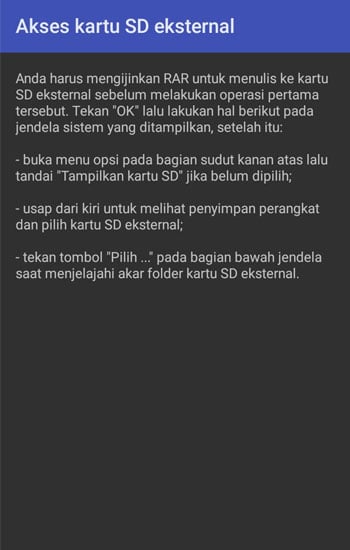
- Cari dan pilihlah file yang akan kamu buka. Kemudian, kamu bisa memilih tombol PILIH untuk membuka file RAR atau ZIP kamu.

Baca Juga: 8 Tips Sebelum Membeli MacBook Asli Agar Tidak Tertipu
Begitulah guys cara membuka file RAR dan ZIP di Android dengan sekali klik. Mudah bangetkan guys? Apabila kamu memiliki kritik atau saran, kamu bisa isi di kolom komentar di bawah ini.
Artikel Menarik Lainnya:
- Mau Bikin Hayabusa Gak Berkutik? Pakai 5 Hero Counter Hayabusa ini!
- 4 Cara Mengunci Chat di WhatsApp Agar Tidak Disadap
- 10 Daftar Harga Endorse Artis Indonesia Paling Mahal 2018
- Cara Mengirim Email Lewat HP dan Komputer (Dijamin Mudah!)
- Gampang! Cara Menghapus Pencarian di Instagram dengan Sekali Klik