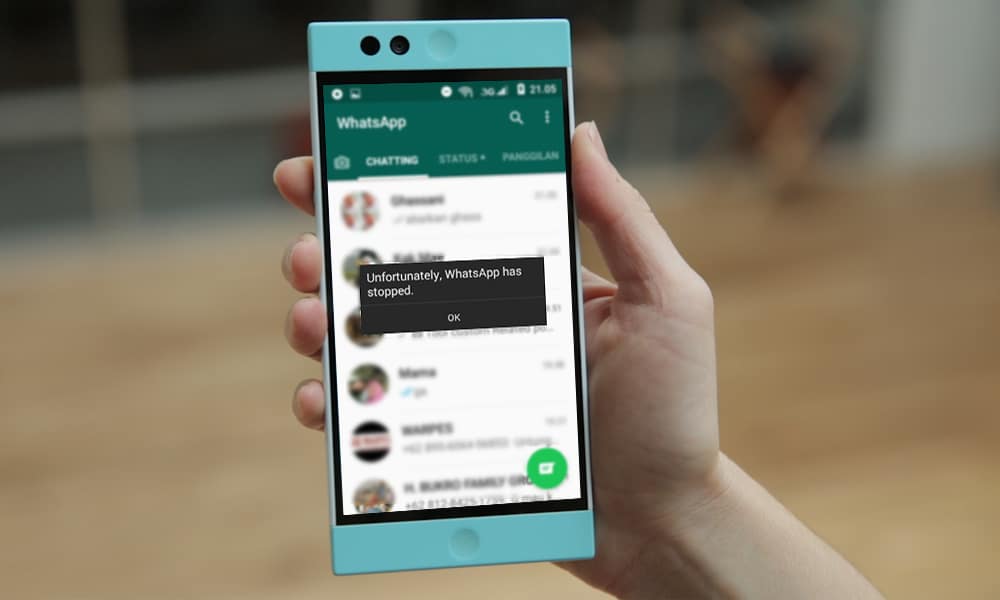
WhatsApp merupakan salah satu sosial media yang saat ini banyak digunakan oleh orang banyak. Di dalamnya kamu bisa chatting, berbagi foto, audio, bahkan video sekalipun.
Namun pernah ngga sih kamu ngalamin ketika sedang asik chatting sama gebetan, tapi WhatsApp kamu keluar secara tiba-tiba? Dan hal tersebut selalu terjadi. Eits jangan langsung di-uninstall ya, karena TipsPintar.com akan memberi tau cara mengatasi hal tersebut.
Poin Penting
[irp posts=”16546″ name=”Cara Mengatasi WhatsApp yang Lemot di Android dan iOS (100% Ampuh)”]
Jadi Chatting dengan Teman atau Orang Terdekat Semakin Nyaman
Untuk mengatasi aplikasi WhatsApp yang sering keluar tiba-tiba, kamu bisa menggunakan cara berikut ini. Cekidot..
1. Hapus Cache
Cache merupakan tempat penyimpanan data sementara. Dengan adanya cache setiap kamu membuka aplikasi, maka akses ke aplikasi tersebut akan lebih cepat. Namun jika cache tersebut menumpuk, dapat menimbulkan lag atau bahkan force close.
Sama seperti aplikasi lainnya, WhatsApp juga memiliki cache yang dapat menumpuk hingga menimbulkan force close. Nah untuk mengatasi hal tersebut, kamu harus selalu rajin membersihkan cache. Bisa dengan bantuan aplikasi cleaner atau melakukannya secara manual dengan cara berikut ini:
- Hal Pertama kamu harus lakukan adalah masuk ke Pengaturan dan pilih menu Aplikasi .
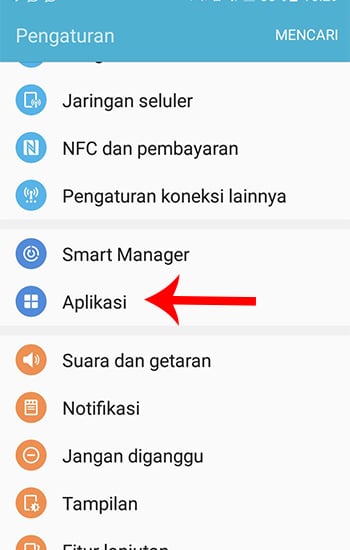
Masuk Pengaturan Aplikasi
- Lalu, kamu bisa pilih menu Aplikasi Manajer.
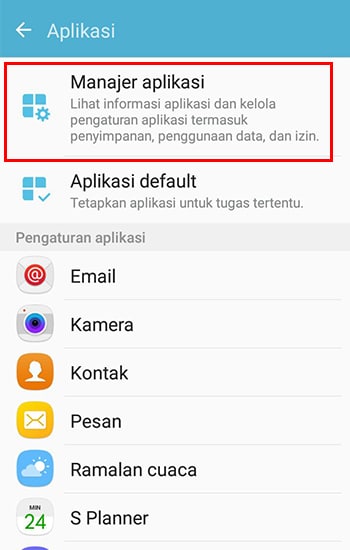
Masuk ke Manajer Aplikasi
- Cari dan pilih Aplikasi WhatsApp.
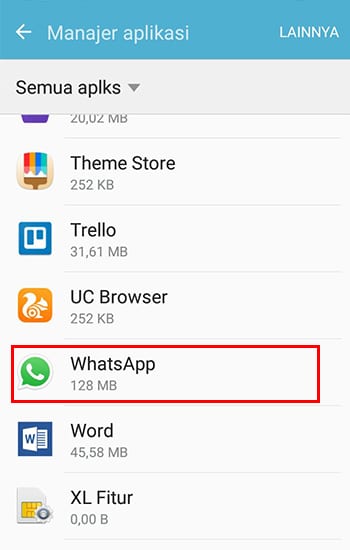
Pilih Aplikasi WhatsApp
- Setelah itu kamu akan pilih tombol Hapus Cache atau Memori.

Hapus Cache atau Memori
Baca Juga: Cara Menyembunyikan Pesan WhatsApp Tanpa Menghapusnya
2. Paksa Berhenti dan Hapus Data
Salah satu cara ampuh untuk mengatasi WhatsApp yang sering force close adalah dengan memaksa berhenti aplikasi tersebut dan menghapus seluruh data yang ada.
Dengan demikian, WhatsApp kamu seperti di install ulang. Karena kamu harus menghapus datanya, maka seluruh data akan hilang dan artinya kamu harus login kembali menggunakan akun kamu sebelumnya. Untuk memaksa berhenti serta menghapus data WhatsApp, kamu bisa menggunakan cara berikut ini:
- Hal Pertama kamu harus lakukan adalah masuk ke Pengaturan dan plih masuk ke menu Aplikasi .
Masik Pengaturan Aplikasi
- Lalu, kamu bisa pilih menu Manajer Aplikasi.
Masuk ke Manajer Aplikasi
- Cari dan pilih aplikasi WhatsApp.
Pilih Aplikasi WhatsApp
- Setelah itu kamu akan pilih tombol Paksa Berhenti dan Hapus Data.

Paksa Berhenti dan Hapus Data
Baca Juga: 3 Cara Melihat Pesan WhatsApp yang Sudah Dihapus
3. Install Ulang WhatsApp
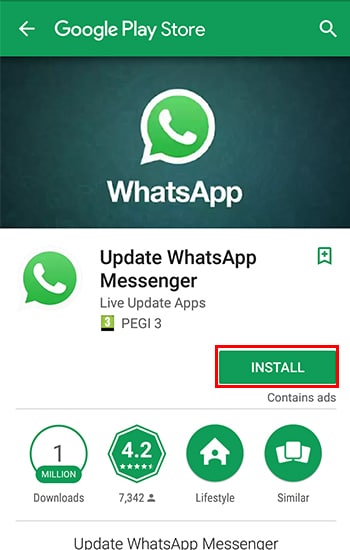
Install Ulang WhatsApp
Cara selanjutnya yang bisa kamu lakukan adalah dengan meng-install ulang aplikasi WhatsApp kamu. Karena dengan cara ini akan benar-benar melepaskan aplikasi WhatsApp dari smartphone kamu.
Lakukan uninstall WhatsApp kamu seperti biasa, setelah WhatsApp sudah tidak ada lagi di smartphone kamu. Pergilah ke Play Store untuk meng-install ulang WhatsApp kamu kembali.
Baca Juga: Cara Membuat ‘Last Seen’ Palsu di WhatsApp
4. Update Aplikasi WhatsApp

Update Aplikasi WhatsApp
Biasanya aplikasi yang memiliki versi lama akan terdapat banyak bug yang dapat mempengaruhi jalannya aplikasi tersebut. Bahkan dapat memicu force close dari aplikasi tersebut.
Sama seperti aplikasi lainnya, WhatsApp juga harus selalu kamu update, agar meminimalisir kemungkinan terjadinya lag atau force close. Nah, Apabila kamu belum melakukan update segeralah lakukan update pada WhatsApp kamu. Dengan begitu aplikasi WhatsApp kamu akan kembali cepat tanpa ada rasa lemot atau keluar sendiri.
Baca Juga: Cara Mengembalikan Kontak WhatsApp yang Hilang
5. Copot Semua Perangkat di Smartphone

Lepas Baterai, SIM, dan SD Card
WhatsApp yang tiba-tiba force close juga bisa disebabkan oleh pemakaian smartphone yang terlalu lama atau terus menerus. Karena smartphone tersebut harus bekerja selama 24 jam full hingga memicu timbulnya panas.
Maka dari itu, sebaiknya kamu matikan smartphone kamu lalu copot semua perangkat yang ada seperti baterai, SD Card, dan SIM Card. Diamkan beberapa menit, kemudian nyalakan kembali. Lalu cobalah buka aplikasi WhatsApp kamu.
Baca Juga: Cara Membuat Tulisan Arab di WhatsApp
Nah, itulah cara mengatasi “Sayangnya WhatsApp Telah Berhenti” di smartphone Android. Jika kamu memiliki saran atau pendapat, silahkan isi dikolom komentar ya.
Artikel Menarik Lainnya:
- Cara Kirim Pesan WhatsApp ke Orang yang Telah Memblokir Kamu
- Cara Hide Story WhatsApp Kita dari Orang Lain
- Cara Menggunakan WhatsApp di PC Tanpa Emulator
- Cara Menonaktifkan WhatsApp Sementara di Android
- Cara Mengunci Aplikasi WhatsApp dengan Password
Jangan lupa untuk LIKE kita di Facebook, Follow Twitter dan Instagram TipsPintar.com. Ditambah lagi, biar gak ketinggalan video-video menarik dari kita, jangan lupa Subcribe YouTube Channel TipsPintar.com