Untuk mengabadikan suatu momen kamu bisa berfoto dengan menggunakan kamera smartphone yang setara DSLR atau kamera smartphone lainnya.
Namun, bagaimana suatu saaf foto tersebut terhapus dengan tidak sengaja? Tenang aja, TipsPintar.com mempunyai solusinya yaitu cara mengembalikan foto yang terhapus di Android.
Berikut Mengembalikan Foto/Video Terhapus
Untuk mengembalikannya cukup mudah dan tidak ribet. Nah, dari pada penarasan, langsung aja di simak ke bawah ini.
Cara Mengembalikan Foto yang Terhapus di Android Tanpa Lewat PC
1, install aplikasi DigDeep Image Recovery.

Install Aplikasi DigDeep Image Recovery
2, buka aplikasi DigDeep Image Recovery.

Buka Aplikasi DigDeep Image Recovery
3, aplikasi ini akan mencari foto-foto yang sudah terhapus sebelumnya.

Proses
4, pilih folder yang terdapat foto kamu.

Pilih Folder
5, pilih foto yang mau kamu kembalikan. Jika sudah klik “Restore“.

Pilih Foto lalu klik Restore
6, jika sudah klik “Check“.

Klik Check
Nah, ini dia hasil percobaan tim TipsPintar. Kembali lagi kan fotonya.

Foto Sudah Kembali
- Foto Tidak Bisa Kembali Jika Sudah Terhapus Lebih dari 24 Jam.
Cara Mengembalikan Foto yang Terhapus di Android Melalui PC
1, download software ZAR X Recovery.

ZAR X Recovery
2, install software tersebut dengan klik kanan lalu pilih “Run as Administrator“.

Run as administrator
3, pilih “I accept the agreement” lalu “Next“.
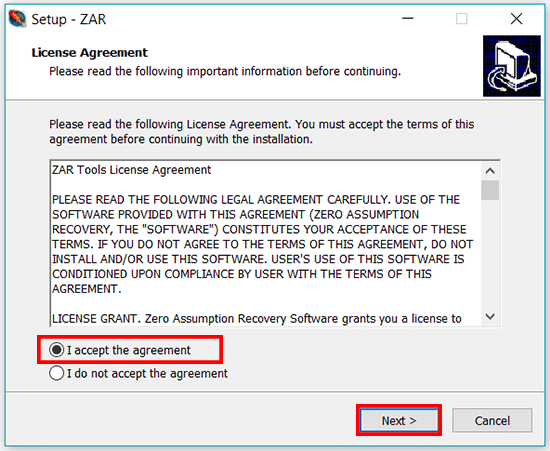
Pilih “I Accept” lalu “Next”
4, pilih “Next” untuk melanjutkan install-an.
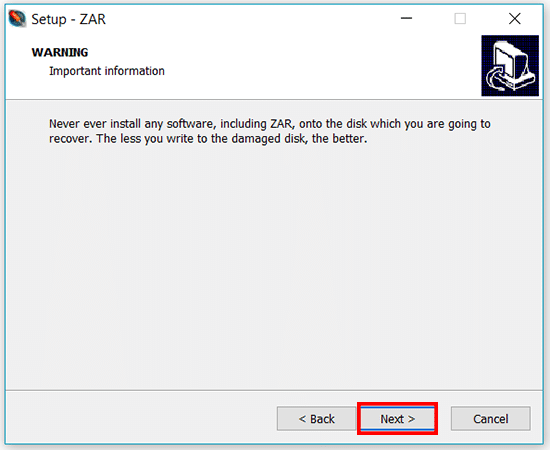
Pilih Next
5, pilih lokasi tempat peng-install-an. Jika sudah pilih “Next“.
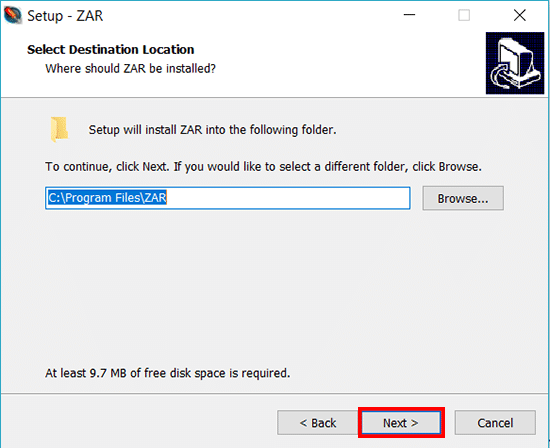
Pilih Lokasi Penginstallan
6, pilih “Next” untuk melanjutkannya.

Pilih Next
7, pilih “Next” untuk melanjutkannya.

Pilih Next
8, pilih “Install” lalu tunggu hingga proses selesai.
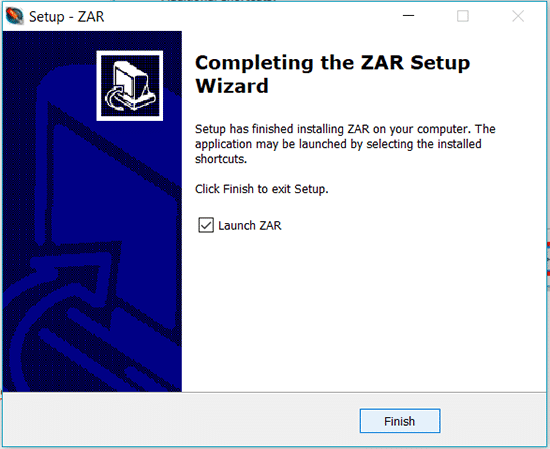
Install Software Selesai
9, buka aplikasi “ZAR X Recovery“.
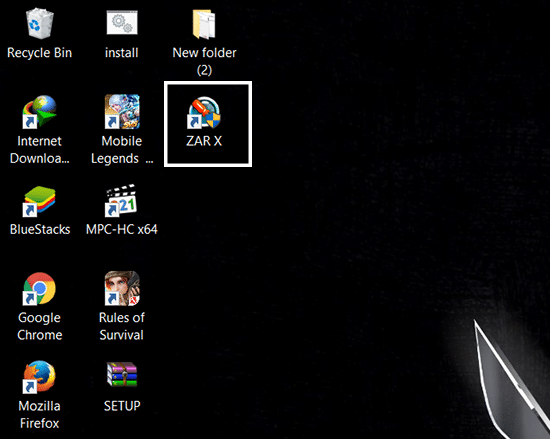
Buka ZAR X
10, pilih “Image Recovery“.
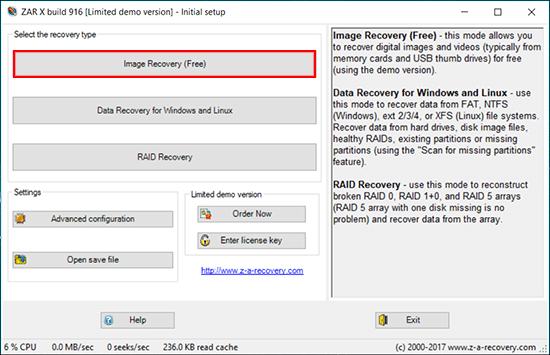
Pilih Image Recovery
11, pilih kartu memori. Setelah itu pilih “Next“.
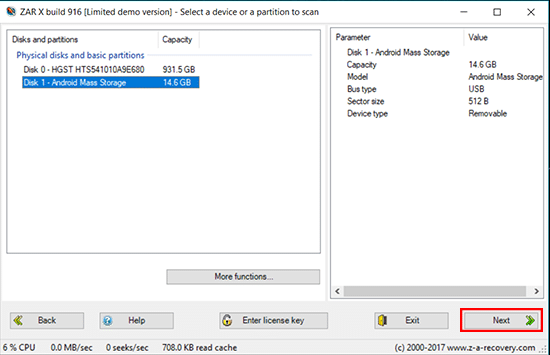
Pilih Memori lalu Next
12, ZAR X akan men-scan lalu tunggu hingga proses selesai.
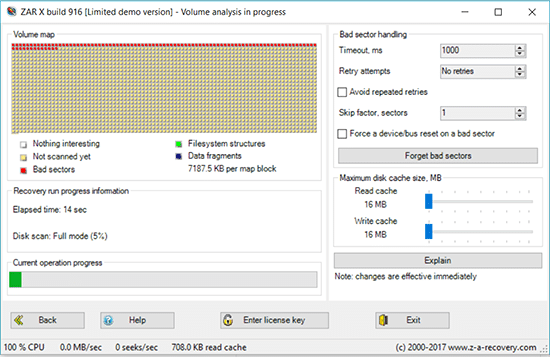
Tunggu Proses Selesai
13, pilih “File” yang ingin kamu kembalikan, jika sudah pilih “Next“.
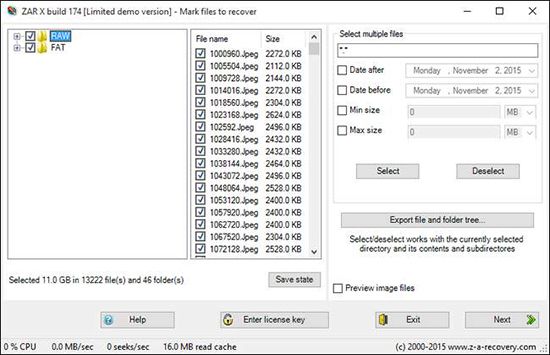
Pilih File lalu Next
14, pilih lokasi tempat penyimpanan file yang telah terhapus.
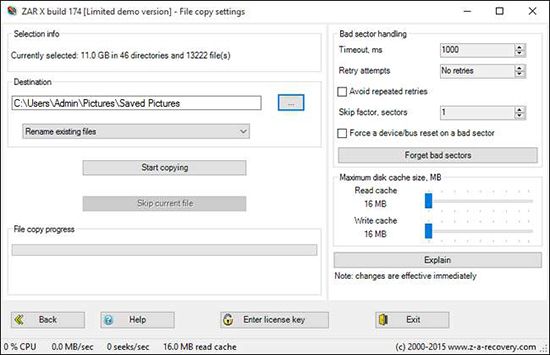
Pilih Lokasi Tempat Penyimpanan File
Nah, itu dia tadi sebuah cara untuk mengembalikan foto yang terhapus. Cukup mudah bukan? Jika kamu punya kritik atau saran, kamu bisa berikan komentar di bawah ini ya…
Artikel Menarik Lainnya:
- Cara Ampuh Kembalikan Data iPhone yang Hilang (100% Berhasil)
- Cara Mengembalikan Foto yang Terhapus di Android
- Cara Mengembalikan File yang Terhapus Permanen di Android (Dijamin Berhasil)
- Cara Mengembalikan File yang Terhapus di Android, Ampuh 100%!
- Cara Mengembalikan Foto yang Hilang di iPhone (100% Berhasil)
- Cara Mudah Memindahkan Data dari Android ke iPhone
- 3 Cara Mengembalikan File yang Hilang di Android
Jangan lupa untuk LIKE kita di Facebook, Follow Twitter dan Instagram TipsPintar.com. Ditambah lagi, biar gak ketinggalan video-video menarik dari kita, jangan lupa Subcribe YouTube Channel TipsPintar.com