
Kartu nama merupakan sebuah media yang menyertakan informasi pribadi dan juga perusahaan. Tujuannya adalah untuk perkenalan dengan relasi secara formal. Banyak loh jasa yang membuat kartu nama dari mulai harga yang murah sampai mahal.
Walaupun budget kamu ngepas atau nggak ada. Mending kamu bikin kartu nama sendiri aja gaes. Sekarang kamu juga udah bisa loh membuat kartu nama secara online tanpa menggunakan software edit foto.
Nah, buat yang gak tau caranya, mending disimak aja nih cara membuat kartu nama secara online berikut ini.
Mau Punya Kartu Nama? Ikuti Cara Membuatnya Berikut Ini!
Salah satu cara membuat kartu nama online adalah dengan menggunakan situs edit foto online. Karena, biasanya situs tersebut menyediakan template untuk membuat kartu nama. Nah, untuk caranya disimak aja nih!
Cara Membuat Kartu Nama Melalui ‘Canva’
- Kunjungi situs ‘Canva.com‘ > Kemudian klik tombol ‘Mulai Membuat Desain Kartu Nama Bisnis‘.
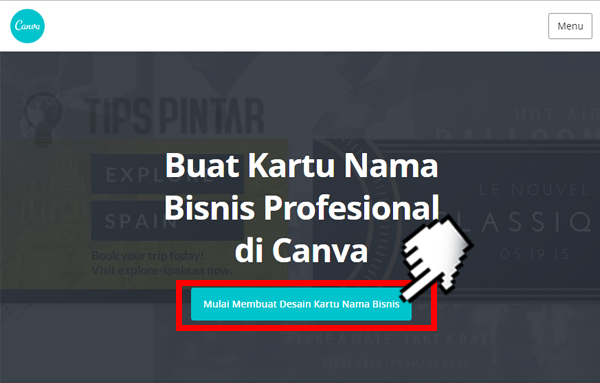
Pilih ‘Mulai Membuat Desain Kartu Nama Bisnis’
- Selanjutnya pilih layout yang berada di sebelah kiri, untuk membuat kartu nama yang kamu inginkan. Contohnya seperti gambar berikut ini.
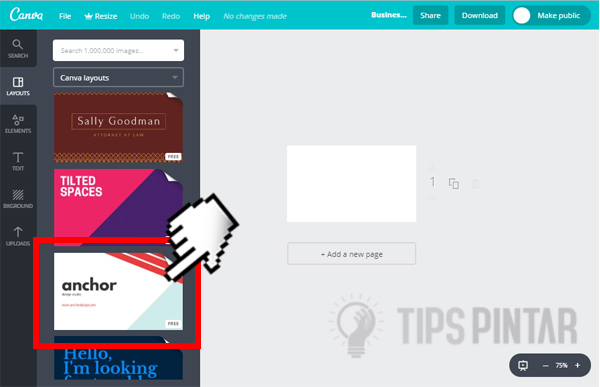
Pilih Layout
- Setelah itu, akan muncul 2 desain kartu nama yang bisa langsung kamu edit. Pilih salah satu desain kartu nama yang kamu inginkan. Sebagai contoh di sini memilih kartu nama yang berada di sebelah kanan.
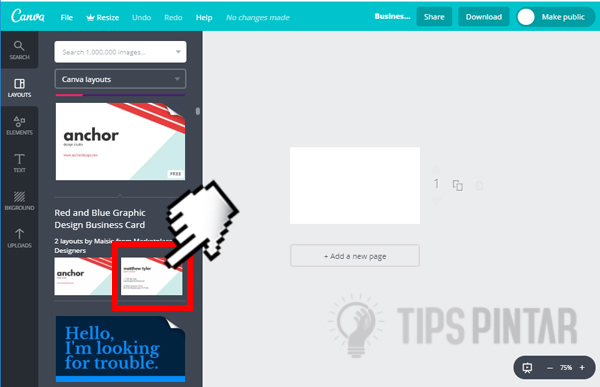
Pilih Desain Kartu
- Kemudian edit nama yang sebelumnya menjadi nama kamu.
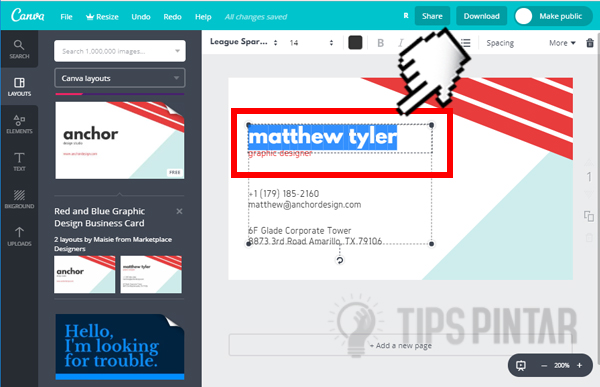
Edit Nama
- Lalu edit jabatan pekerjaan yang sebelumnya menjadi jabatan pekerjaan kamu ya.
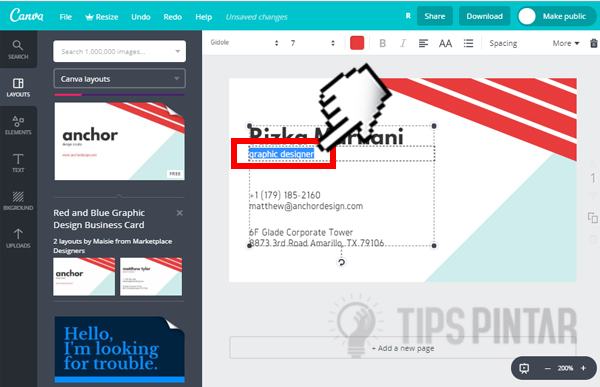
Edit Jabatan Pekerjaan
- Selanjutnya, edit nomor HP yang sebelumnya menjadi nomor HP kamu.
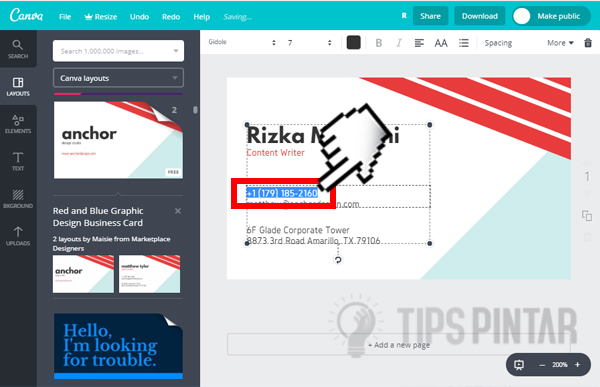
Edit Nomor HP
- Lanjut lagi, ubah alamat email sebelumnya menjadi alamat email pribadi atau kantor kamu ya.

Edit Email
- Setelah itu, edit alamat kantor atau rumah yang sebelumnya menjadi alamat kantor atau rumah kamu ya gaes.
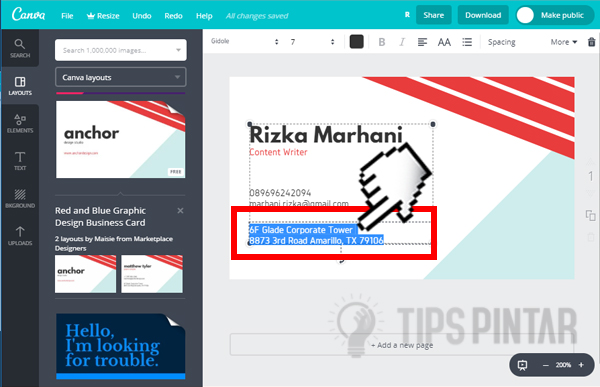
Edit Alamat Rumah/Kantor
- Berikutnya, jika kamu ingin menambahkan logo perusahaan, kamu bisa klik menu ‘UPLOADS‘ yang berada di sebelah kiri.
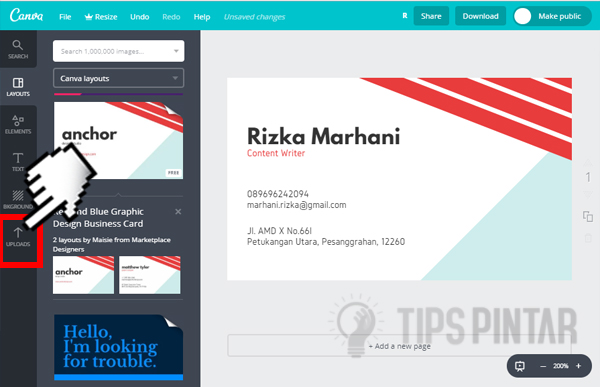
Pilih ‘UPLOADS’
Baca Juga: Cara Beli Kartu E-Toll dan Tempat Belinya
- Kemudian klik ‘Uploads‘ untuk melihat gambar.
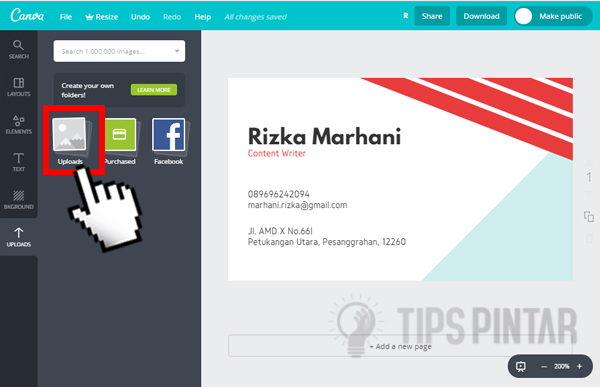
Pilih ‘Uploads’
- Lalu kamu klik ‘Upload your new images‘ untuk memasukan gambar baru.
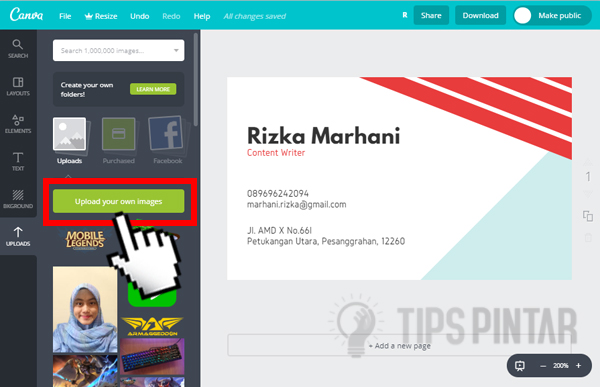
Pilih ‘Upload your new images’
- Langkah selanjutnya pilih logo perusahaan yang ingin kamu tambahkan dan tunggu sampai selesai upload gambar ya.
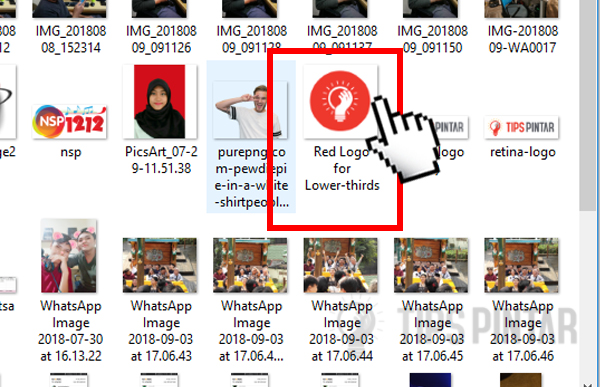
Pilih Logo Perusahaan
- Berikutnya untuk memasukan logo, kamu hanya perlu drag dan drop logonya ke tempat kartu nama yang masih kosong. Contohnya seperti berikut ini.
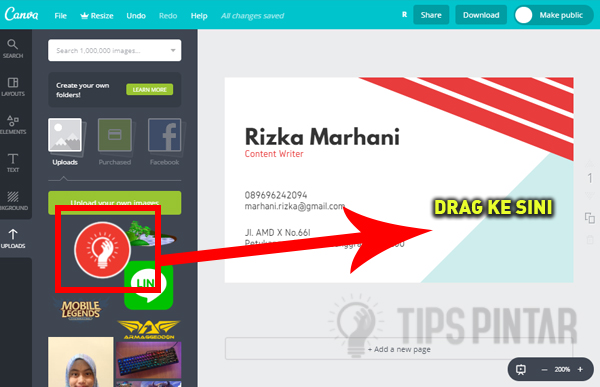
Memasukkan Logo
- Jika logo sudah dirapikan sesuai dengan posisinya, kamu bisa langsung menyimpannya. Caranya dengan klik tombol ‘Download‘ yang berada di atas.

Pilih ‘Download’
- Setelah itu pilih tipe file yang kamu ingin. Sebagai contoh di sini memilih ‘JPG‘. Jika sudah, langsung saja klik tombol ‘Download‘. Tunggu proses download sampai selesai, jika sudah kamu bisa cek di folder download dan kartu nama kamu sudah jadi deh gaes!

Pilih ‘Download’
So, bagaimana sobat pintar? Mudah bukan cara buat kartu nama secara online. Oh iya, kalau kamu punya cara lain boleh banget loh tulis di kolom komentar bawah sini 🙂
Baca Artikel Ini Juga Deh!
- Cara Membuat Spotify Premium Menjadi Gratis (Dijamin Seumur Hidup!)
- Cara Menyadap WhatsApp Seseorang Tanpa Ketahuan (100% Berhasil)
- Cara Edit Video di HP Android untuk Pemula (Gampang Banget)
- 5 Cara Memblokir Video dan Channel-nya di YouTube
- Mau Bikin Lagu? Coba Cara Membuat Lagu Sendiri Lewat HP
Jangan lupa untuk LIKE kita di Facebook, Follow Twitter dan Instagram TipsPintar.com. Ditambah lagi, biar gak ketinggalan video-video menarik dari kita, jangan lupa Subcribe YouTube Channel TipsPintar.com