Siapa sih yang enggak suka streaming YouTube? Pasti hampir semua orang suka menonton video di YouTube ya guys. Kita juga sudah membahas bagaimana cara download video YouTube di Android.
Nah, kali ini kita mau kasih tau kamu cara download video di iPhone. Lho, memang bisa download video YouTube iPhone? Daripada kamu penasaran, yuk! Simak artikel ini ya guys.
Cara Download Video YouTube di iPhone dengan Cepat
Pada cara download video YouTube dengan cepat di iPhone, kita mempunyai 2 cara untuk kamu lho guys. Yuk! Langsung aja scroll artikel ini ya guys.
Download Aplikasi Document by Readdle
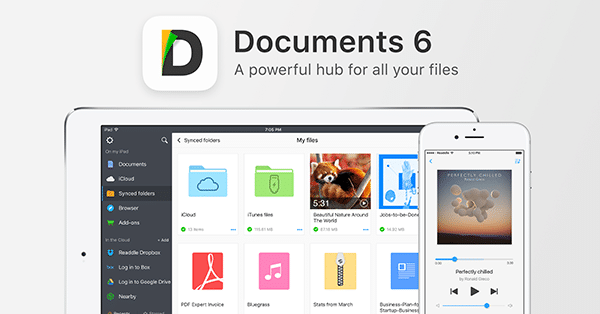
Document by Readdle
Aplikasi Document by Raddle merupakan hub pusat untuk semua file, karena aplikasi ini dapat menggantikan tampilan dokumen, membaca PDF, pemutar musik, dan masih banyak yang lainnya.
Aplikasi ini juga bisa kamu gunakan untuk meng-import file dari komputer ataupun penyimpanan lainnya. Selain itu, Document by Readdle bisa kamu gunakan untuk mengunduh file dari website yang kamu inginkan.
1. Cara Download Video di YouTube Menggunakan SaveFrom.net
- Hal pertama yang harus kamu lakukan adalah membuka video YouTube yang ingin kamu download.
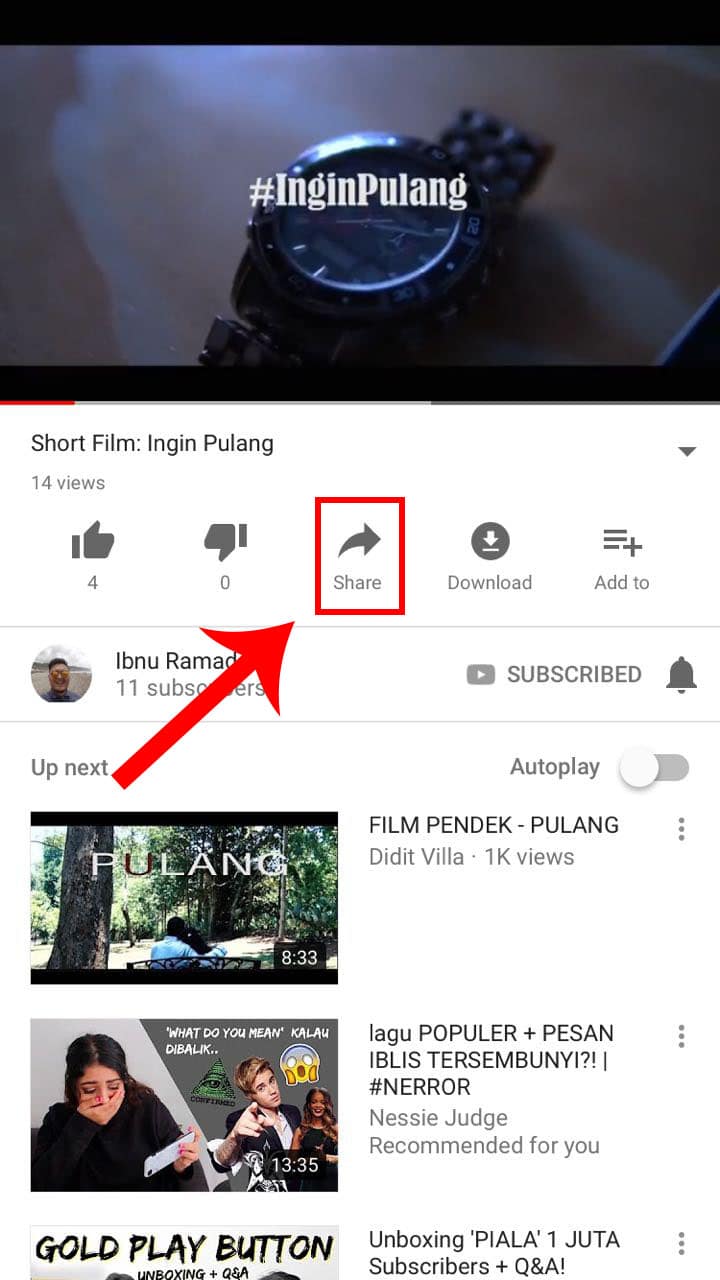
Pilih Icon Share
- Selanjutnya, kamu bisa memilih icon Share. Lalu, kamu bisa memilih icon Copy Link.
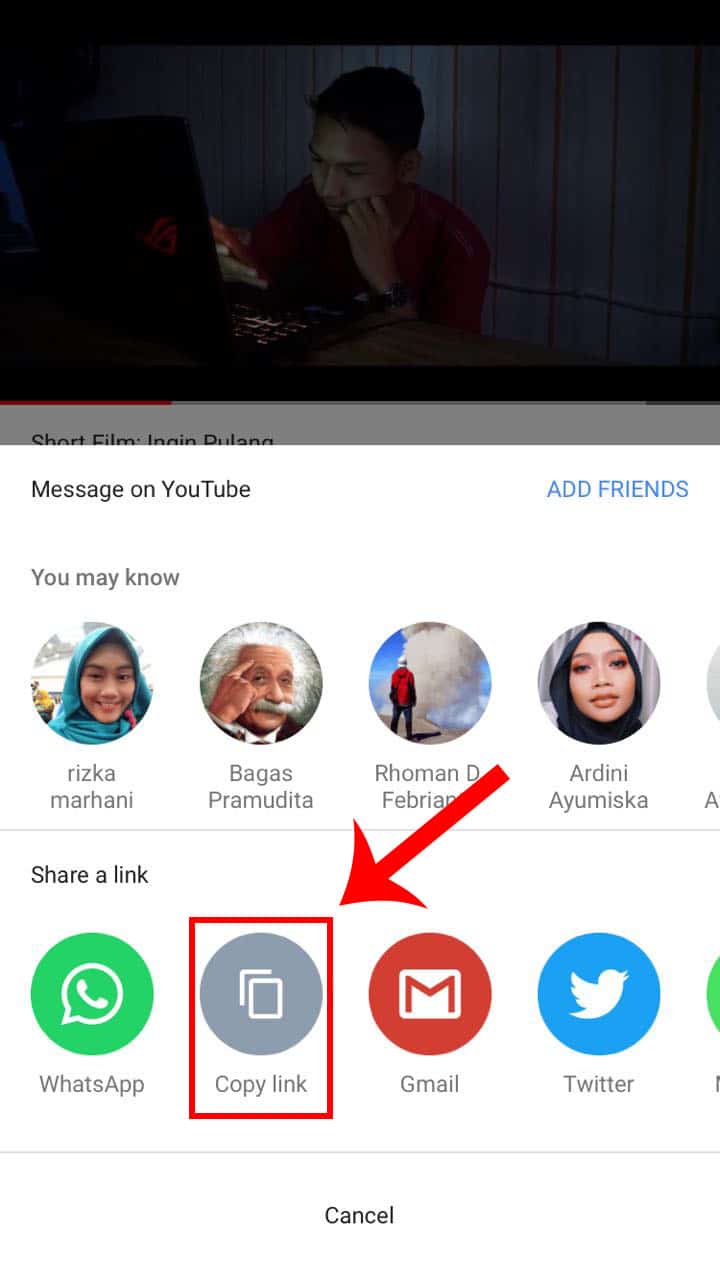
Copy Link
- Kemudian, kamu bisa membuka aplikasi Document by Readdle. Lalu, kamu akan menemukan icon Browser yang berada di pojok kanan bawah.
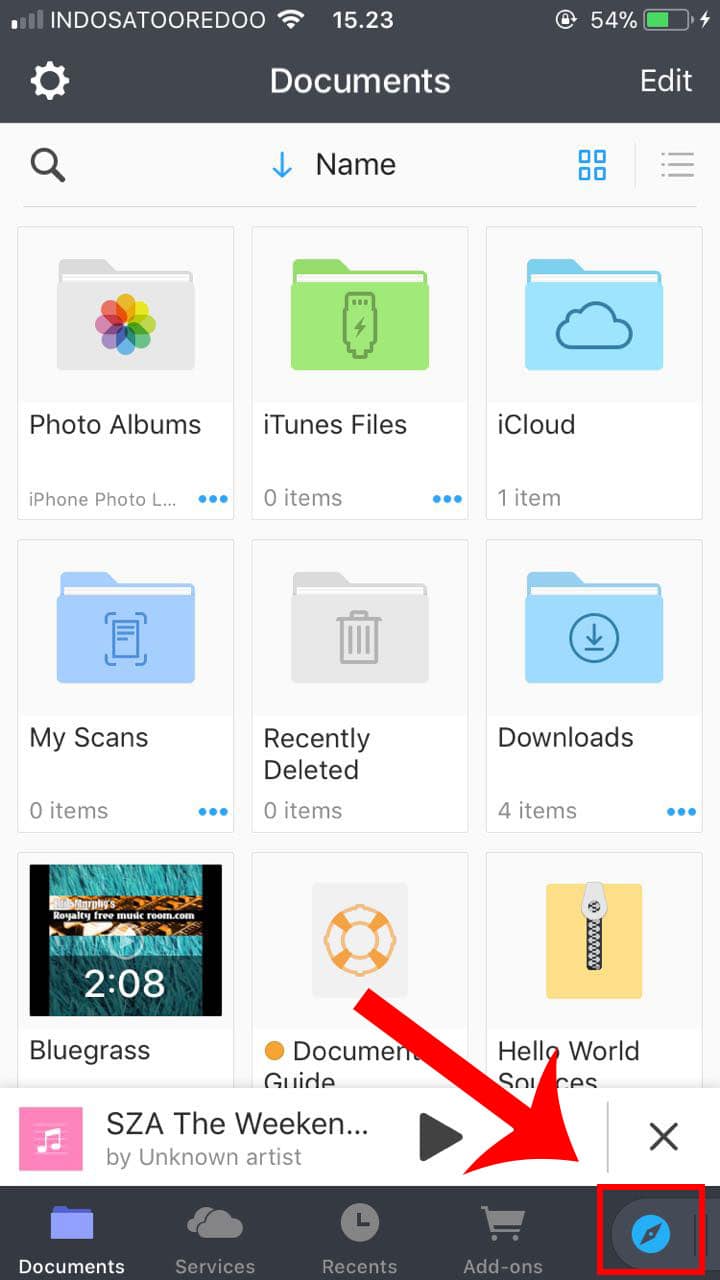
Pilih Browser di Document by Readdle
- Selanjutnya, kamu bisa masuk ke website SaveFrom.net untuk menempelkan link YouTube yang ingin kamu download videonya. Tunggu sebentar hingga tombol Unduh muncul.
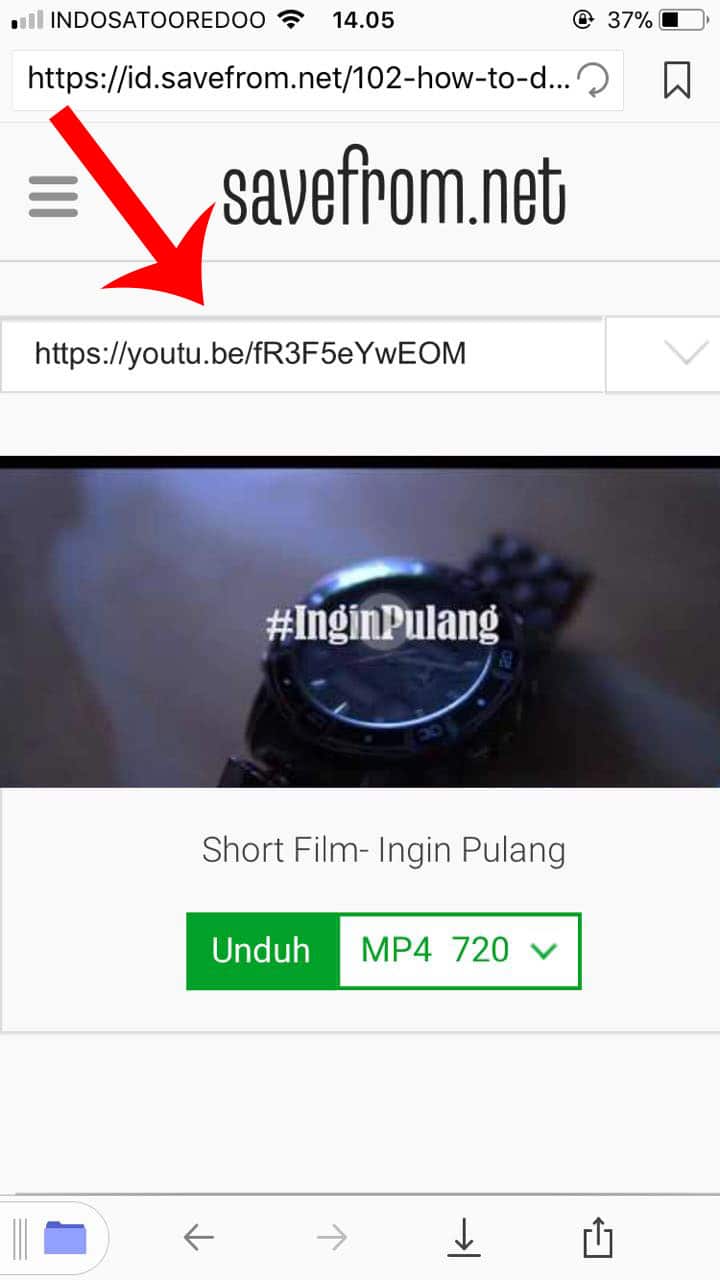
Paste Link
- Apabila sudah muncul kamu bisa memilih kualiatas video yang akan diberikan. Setelah sudah, kamu bisa pilih tombol Unduh untuk download video YouTube tersebut.
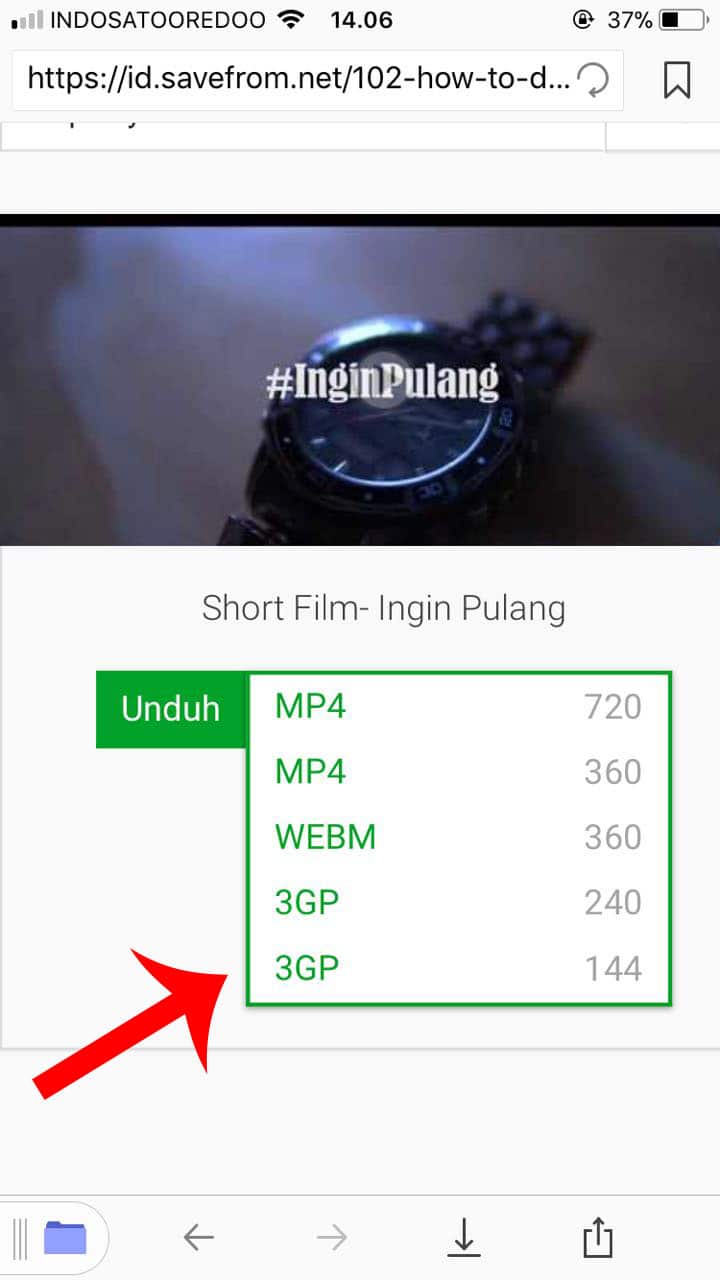
Pilih Kualitas Video
- Lalu, kamu akan dibawa ke tampilan download dan pilih tombol Done.
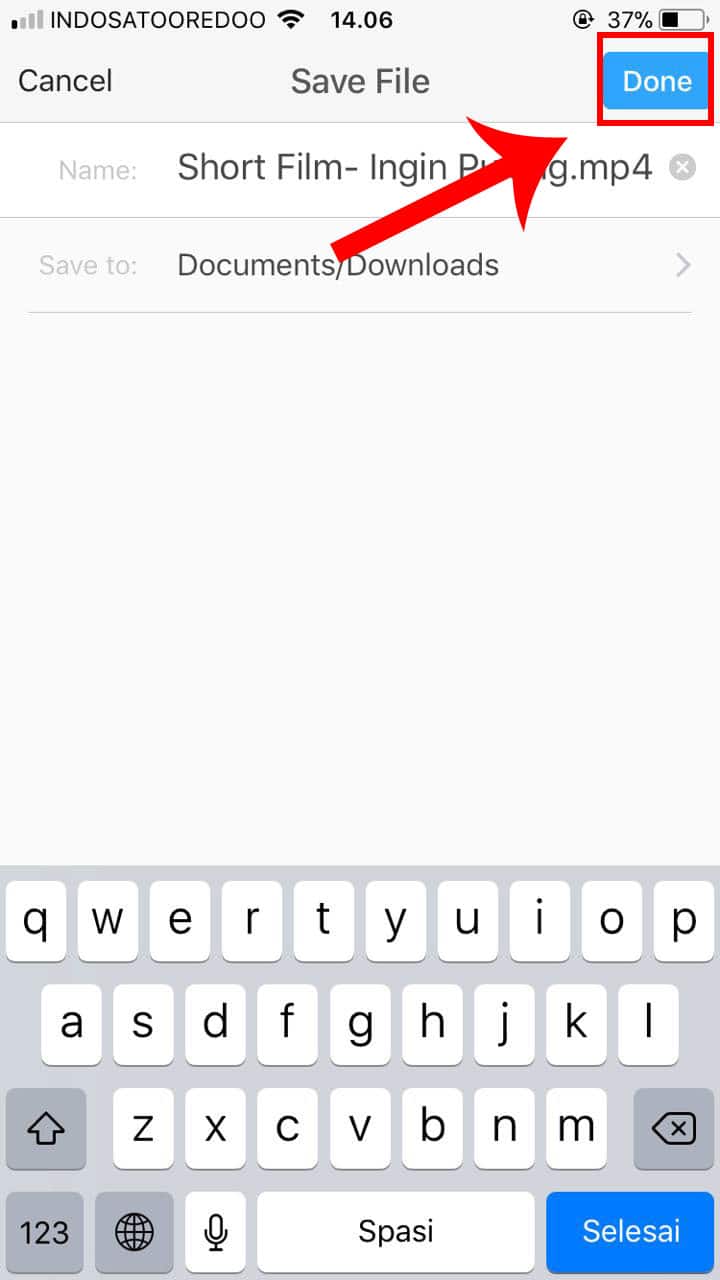
Pilih Icon Done
2. Cara Download Video di YouTube Menggunakan DreDown
- Untuk cara download video di YouTube hampir sama dengan cara di atas. Kamu bisa membuka video yang ingin kamu download dan kamu bisa memilih icon Share
Pilih Icon Share
- Lalu, pilih icon Copy Link.
Copy Link
- Setelah itu, kamu bisa membuka aplikasi Document by Readdle dan buka browser-nya.
Pilih Browser di Document by Readdle
- Nah, setelah itu kamu bisa masuk ke DreDown untuk cara download video YouTube dengan cepat.

Masuk ke DreDown
- Lalu, kamu bisa paste link YouTube ke kolom input dan pilih tombol Dredown.

Paste Link
- Nantinya kamu akan ditampilkan beberapa kualitas video untuk kamu download videonya.
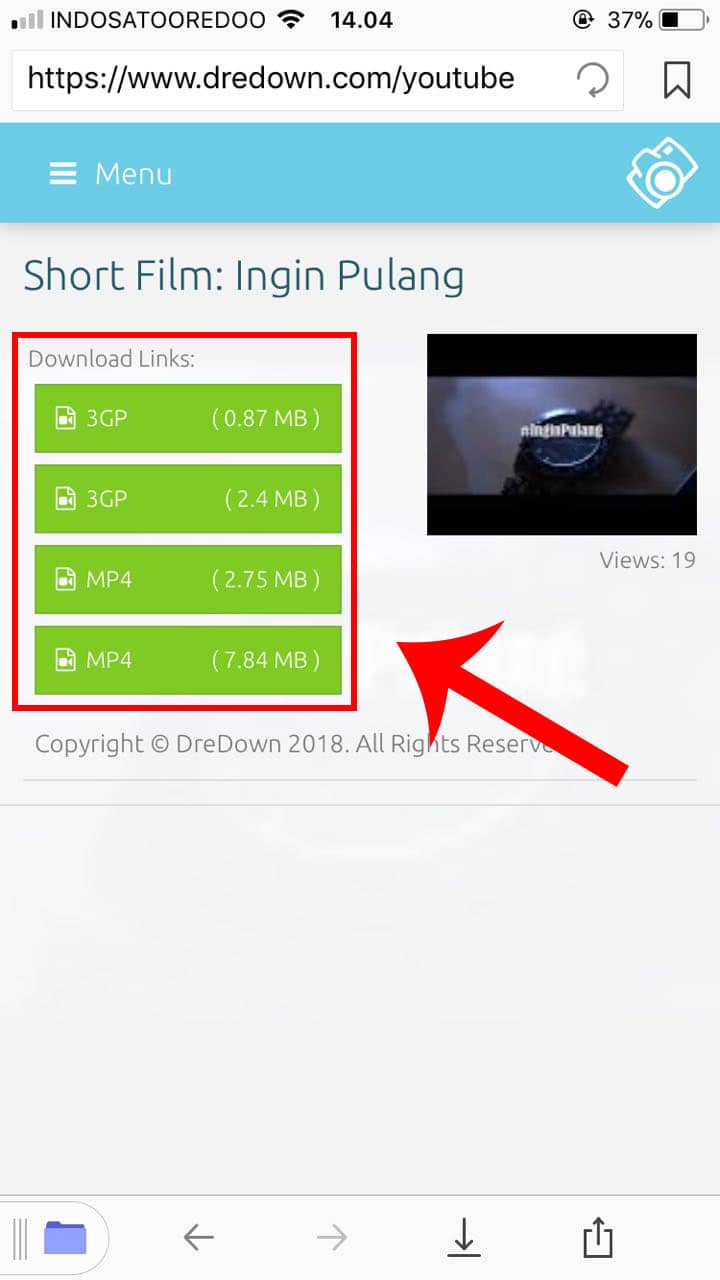
Kualitas Video
- Terakhir, kamu akan dibawa ke tampilan download dan pilih tombol Done.
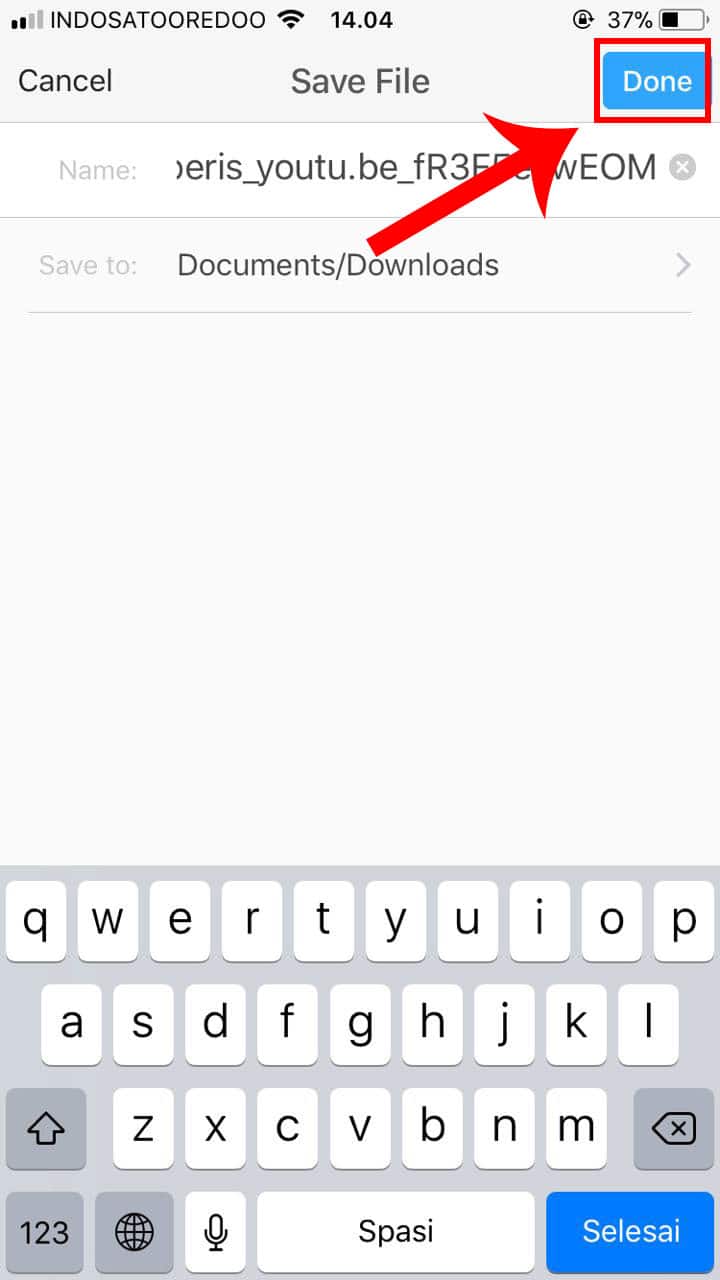
Pilih Icon Done
WAJIB DIBACA!
- Jika kolom Input pada SaveFrom dan DreDown tidak muncul, kamu bisa masuk ke website lain dan kembali lagi ke salah satu website tersebut.
Wah! Mudah bangetkan guys caranya? Apabila kamu mempunyai kritik atau saran untuk artikel ini, kamu bisa tulis di kolom komentar di bawah ini.
Artikel Menarik Lainnya:
- Cara Nonton YouTube Offline Tanpa Koneksi Internet
- 2 Cara Download Video Youtube Tanpa Aplikasi
- Cara Menghapus Riwayat Pencarian Video di YouTube (100% Berhasil!)
- Cara Hemat Kuota Hingga 80% Saat Nonton YouTube
- 10 Channel YouTube dengan Subscribers Paling Banyak di Dunia
Jangan lupa untuk LIKE kita di Facebook, Follow Twitter dan Instagram TipsPintar.com. Ditambah lagi, biar gak ketinggalan video-video menarik dari kita, jangan lupa Subcribe YouTube Channel TipsPintar.com