Selain mengganti nama Gmail, ternyata kamu juga bisa mengganti password Gmail kamu loh. Dengan cara ganti password Gmail berikut ini, dijamin akun kamu akan aman dari serangan hacker.
Pastinya kesel kan jika password akun kamu diketahui orang lain. Oh iya, selain mengganti password, kamu juga bisa mengembalikan password Gmail yang lupa loh.
Poin Penting
Ada 2 cara yang bisa kamu gunakan untuk mengganti password Gmail, yaitu melalui smartphone dan PC. Kamu bisa memilih untuk menggunakan cara yang mana saja.
Begini Cara Ganti Password Gmail di Smartphone
Untuk bisa mengganti password Gmail melalui smartphone, dibutuhkan aplikasi Gmail tentunya. Jika sudah punya, kamu bisa mengikuti cara berikut ini.
1. Cara Ganti Password Gmail di Android
- Pertama, buka aplikasi Gmail kamu. Lalu klik menu yang ada di pojok kiri atas. Cari pada bagian bawah menu “Setelan“.
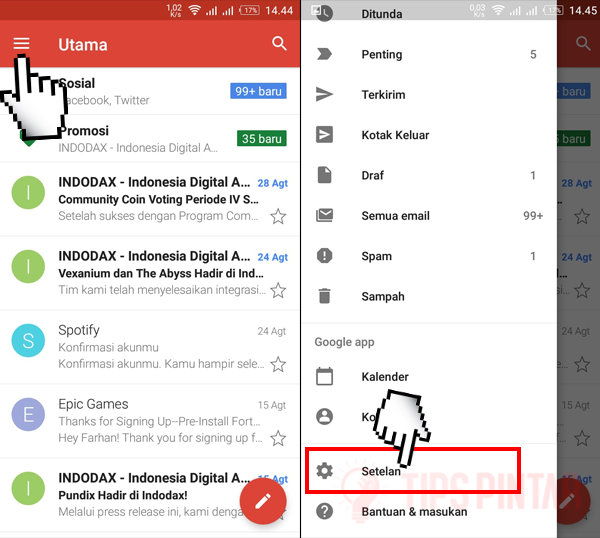
Masuk ke Setelan
- Kedua, jika kamu memiliki lebih dari 1 akun Gmail, pilihlah akun Gmail yang ingin kamu ganti password-nya.
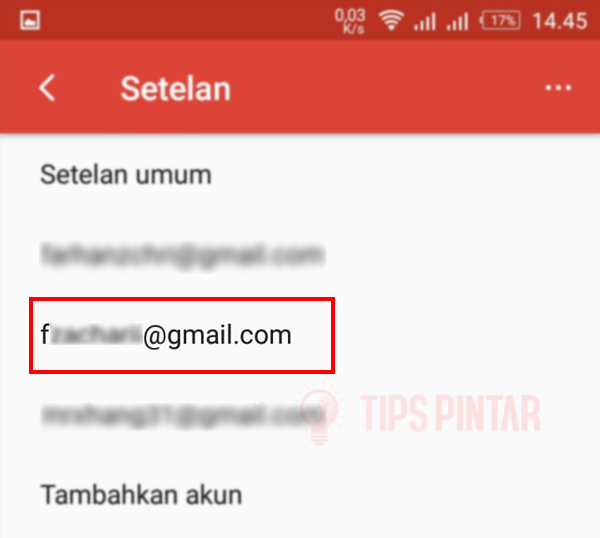
Pilih Akun Gmail
- Ketiga, pilih menu “Kelola Akun Google Anda“. Lalu pada bagian “Info Pribadi“, pilih opsi “Sandi“.
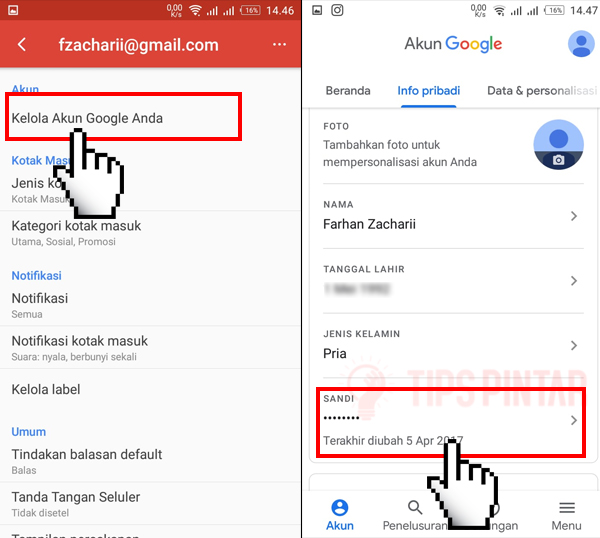
Masuk ke Sandi
- Keempat, masukkan kata sandi lama kamu, jangan lupa pilih “Berikutnya“. Selanjutnya masukkan sandi baru dan konfirmasi sandi baru. Jangan lupa pilih “Ubah Sandi“.
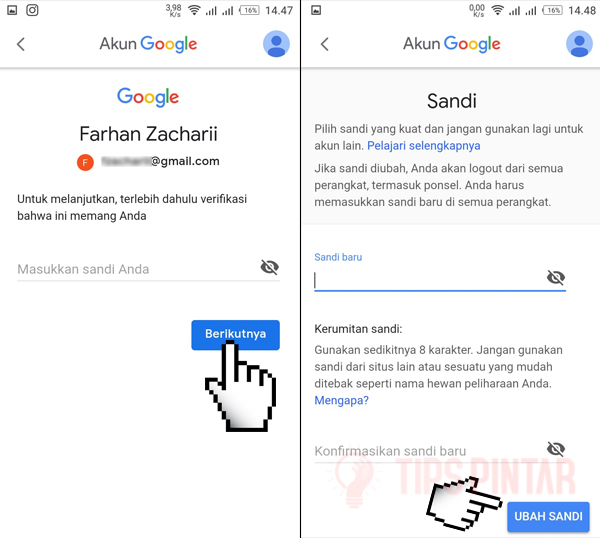
Masukkan Kata Sandi Lama dan Sandi Baru
- Maka password Gmail kamu berhasil diubah.
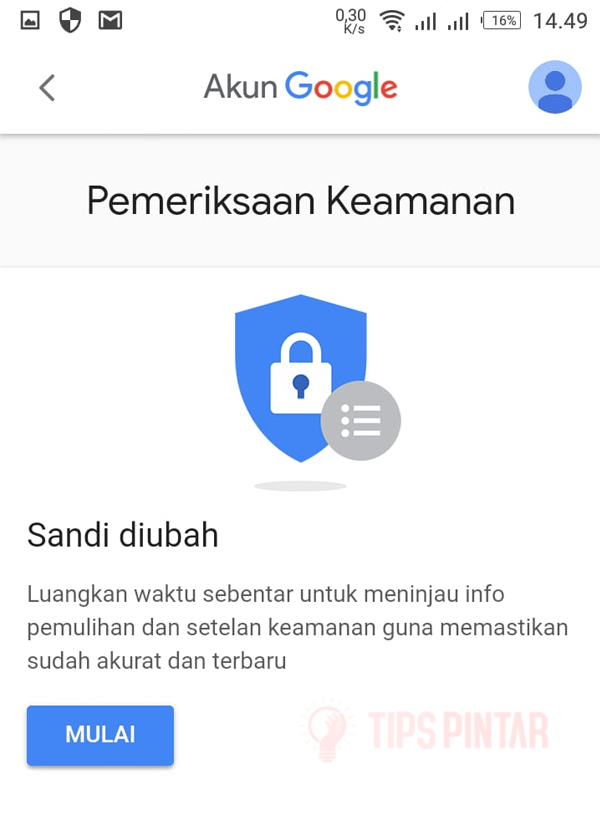
Sandi Berhasil Diubah
2. Cara Ganti Password Gmail di iPhone
- Buka aplikasi Gmail yang ada di iPhone kamu. Lalu klik menu yang ada di pojok kiri atas. Cari pada bagian bawah menu “Settings“.
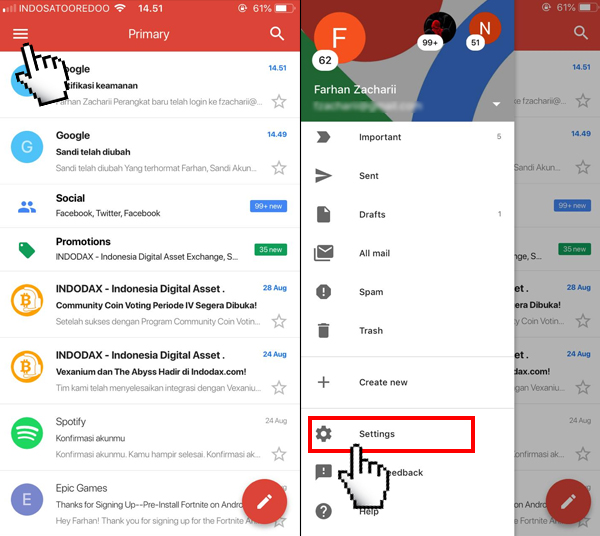
Masuk ke Settings
- Kedua, jika kamu memiliki lebih dari 1 akun Gmail, pilih akun Gmail yang kamu ingin ganti password-nya.

Pilih Akun Gmail
- Ketiga, pilih menu “Manage your Google Account“. Kemudian kamu pilih “Sign-in & security“.
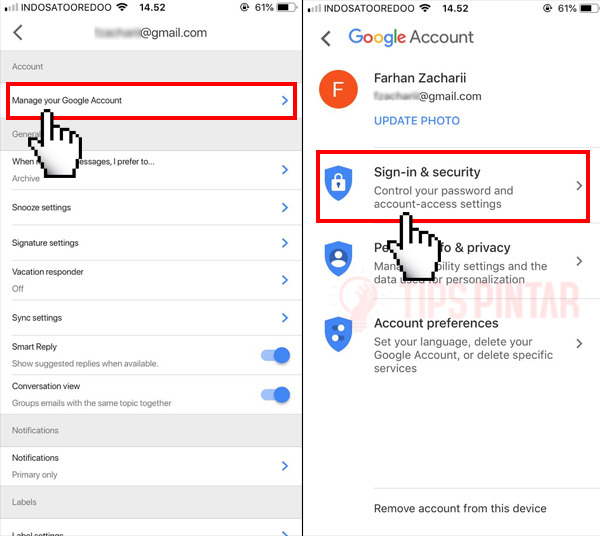
Pilih Sign-in dan Security
- Keempat, masuk ke dalam menu “Password“. Login menggunakan kata sandi lama kamu.
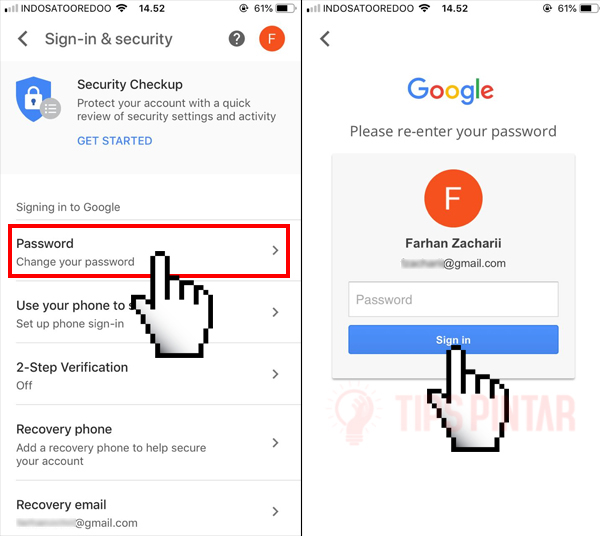
Login Akun
- Kelima, masukkan kata sandi baru. Jika sudah, pilih “Change Password“.
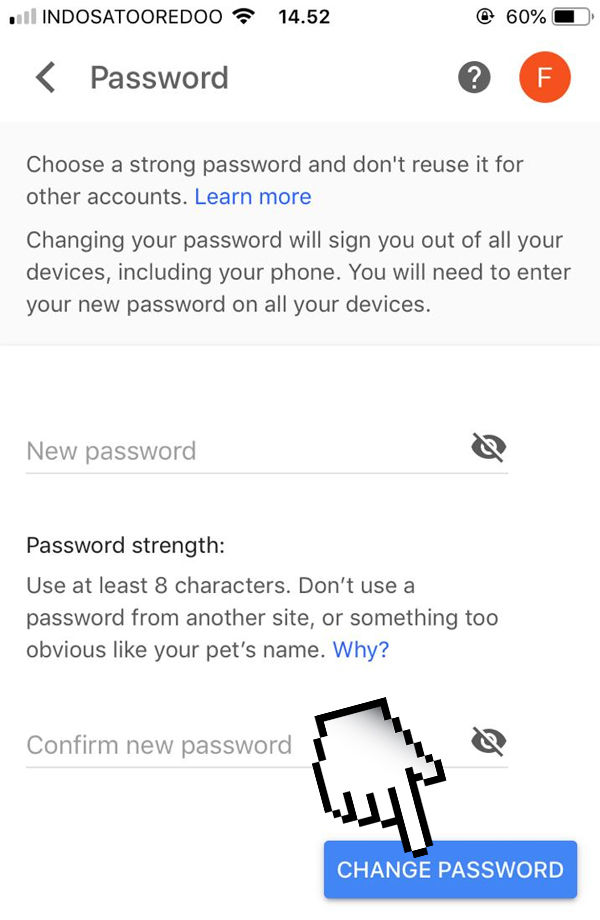
Masukkan Password Baru
- Maka password Gmail kamu berhasil diubah.
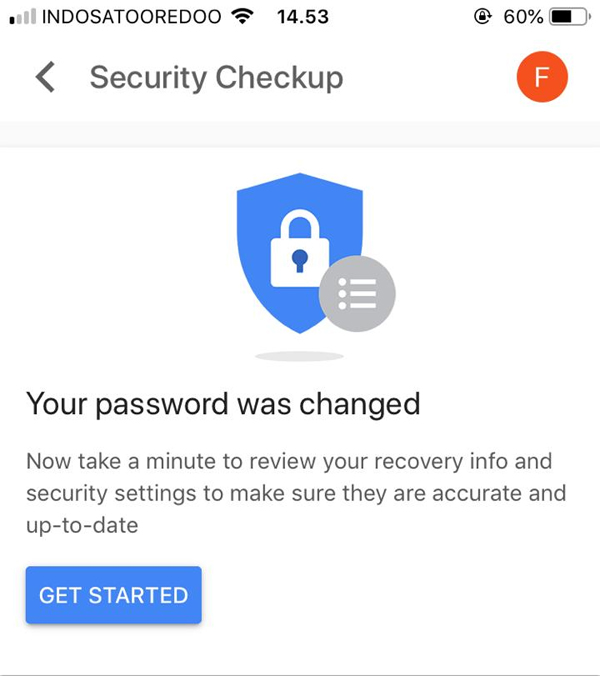
Password Berhasil Diubah
TIPS MENGGANTI PASSWORD:
- Usahakan untuk selalu gunakan kombinasi huruf dan angka.
- Kamu bisa membaca artikel tips membuat password yang kuat dan sulit diketahui oleh orang lain.
Nah, itulah cara ganti password Gmail di Smartphone. Cukup mudah kan? Sekarang, yuk kita bahas cara ganti password Gmail di PC.
Cara Ganti Password Gmail di PC dengan Mudah
- Buka situs Gmail. Lalu klik icon
 , kemudian masuk ke menu “Setelan“.
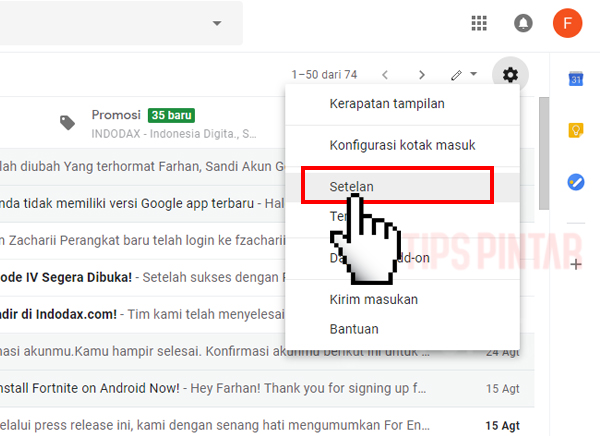
Buka Setelan
- Masuk ke bagian “Akun dan Impor” yang ada pada tab bagian atas. Selanjutnya kamu tinggal memilih menu “Ubah Sandi“.
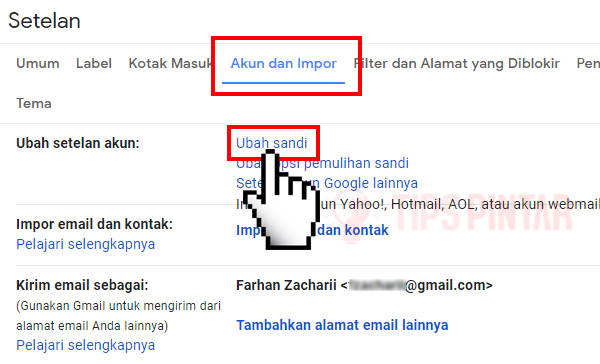
Pilih Ubah Sandi
- Kamu akan diarahkan ke tab baru. Login menggunakan password lama kamu.
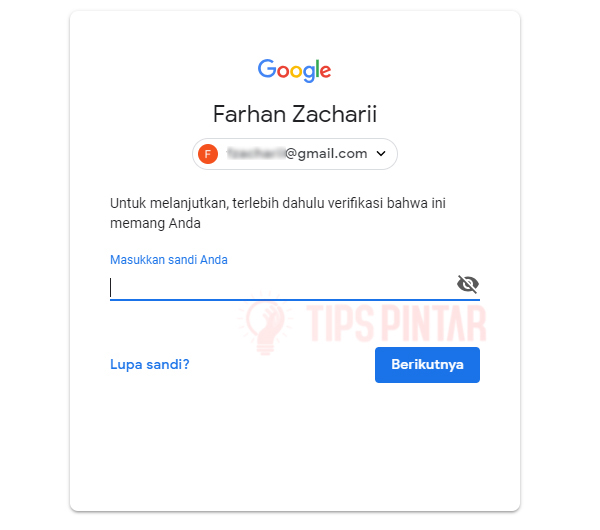
Login Menggunakan Kata Sandi Lama
- Masukkan password baru yang akan kamu gunakan. Pastikan password kamu aman agar terhindar dari serangan hacker.
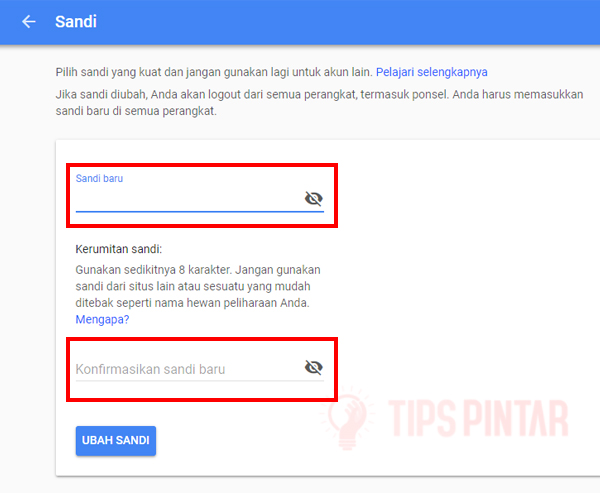
Masukkan Kata Sandi Baru
- Maka akun password Gmail kamu berhasil diganti.
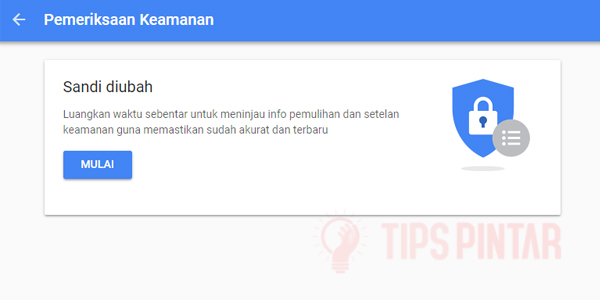
Password Berhasil Diubah
Itulah cara mengganti password Gmail melalui smartphone dan PC. Gimana sobat pintar? Cukup mudah bukan?
Oh iya, kita juga mau kasih tau nih alasan kamu harus banget ganti password Gmail.
Alasan Kamu Harus Mengganti Password Gmail
1. Password Diketahui Orang Lain

Password Diketahui Orang Lain
Hal ini sudah pasti kenapa kamu harus mengganti password. Lantaran orang lain mulai mengetahui password kamu. Maka dari itu, kamu harus langsung mengganti password agar tidak di-hack oleh orang tersebut.
2. Terlalu Rumit

Password Terlalu Rumit
Jika kamu menggunakan password yang cukup rumit, tentu akan sangat merepotkan ya. Bisa jadi sewaktu-waktu kamu lupa password tersebut.
Maka dari itu gunakan password yang tepat dan benar tanpa perlu terlalu rumit. Cukup gunakan kombinasi huruf dan angka yang mudah dihafal.
3. Ganti Password 5-6 Bulan Sekali
Ganti Password 5-6 Bulan
Untuk menghindari tindak kejahatan hacker, ada baiknya kamu untuk mengganti password akun Gmail 5-6 bulan sekali.
Dengan begitu kamu bisa meminimalisir kejahatan yang memanfaatkan akun kamu.
Itulah alasan mengapa kamu harus mengganti password Gmail yang kamu miliki. Jangan lupa share artikel ini ke teman-teman kamu ya!
Baca Juga Artikel Menarik Lainnya:
- Cara Mengganti Password WiFi BOLT! Paling Mudah
- Cara Mengganti Password WiFi IndiHome Paling Mudah
- Cara Mengganti Password WiFi Speedy Paling Mudah
- Cara Mengganti Password WiFi First Media Paling Mudah
Jangan lupa untuk LIKE kita di Facebook, Follow Twitter dan Instagram TipsPintar.com. Ditambah lagi, biar gak ketinggalan video-video menarik dari kita, jangan lupa Subcribe YouTube Channel TipsPintar.com