Walaupun saat ini sudah banyak alternatif pengganti Microsoft Word, namun tetap saja aplikasi ini masih menjadi dambaan untuk setiap kalangan yang ingin membuat surat, laporan, karya ilmiah, skripsi dan lain sebagainya.
Karena, memang aplikasi ini sangat mudah digunakan dibanding yang lainnya. Salah satunya Kamu bisa membuat daftar isi di Microsoft Word dengan mudah karena sudah tersedia template.
Selain itu, aplikasi ini menyediakan fitur untuk menonaktifkan fitur ‘Copy-Paste’ yang tujuannya agar isi di Word tidak mudah dicopas orang lain. Nah, berikut ini kita kasih langkah-langkah cara mengunci file Microsoft Word.
Biar Gak Dicopas Orang, Ini Cara Kunci File Words
- Pertama, Kamu buka terlebih dahulu file Microsoft Word yang ingin dikunci.
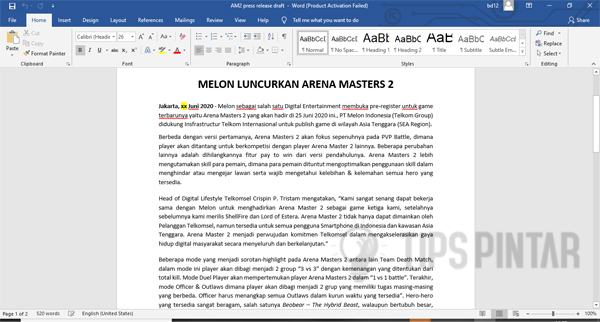
Buka File Microsoft Word
- Kedua, kemudian Kamu pilih ‘Restrict Editing‘ yang ada di menu ‘Review‘.
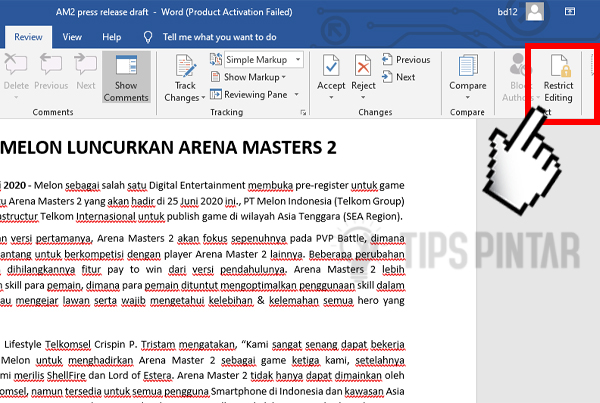
Pilih ‘Restrict Editing’
- Ketiga, lalu pada bagian kanan untuk fitur ‘Limit formatting to a selection of styles‘ Kamu ceklis atau aktifkan centangnya.
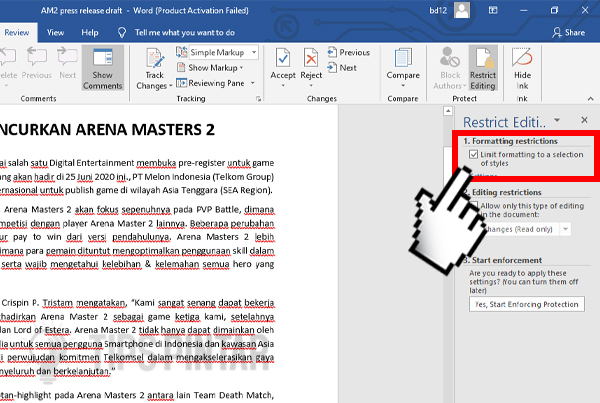
Centang Fitur ‘Limit formatting to a selection of styles’
- Keempat, berikutnya untuk fitur ‘Allow only this type of editting in the document‘ Kamu ceklis atau aktifkan centangnya.
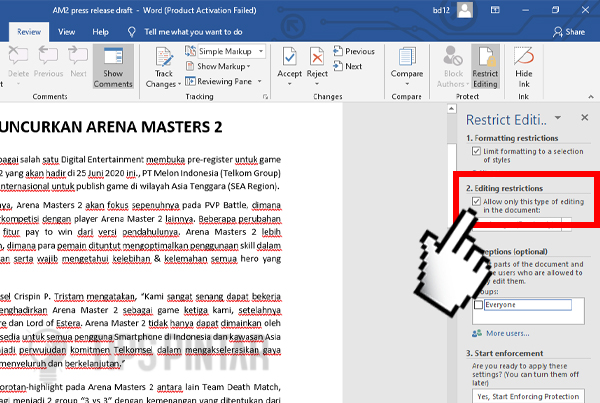
Centang Fitur ‘Allow only this type of editting in the document’
- Kelima, selanjutnya pilih ‘Filling in forms‘.
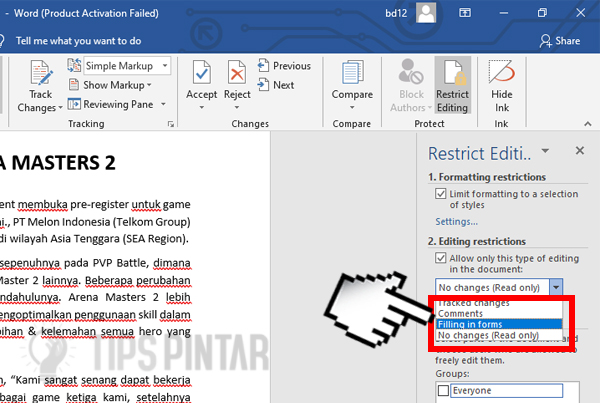
Pilih ‘Filling in forms’.
- Keenam, kemudian klik tombol ‘Yes, Start Enforcing Protection‘.
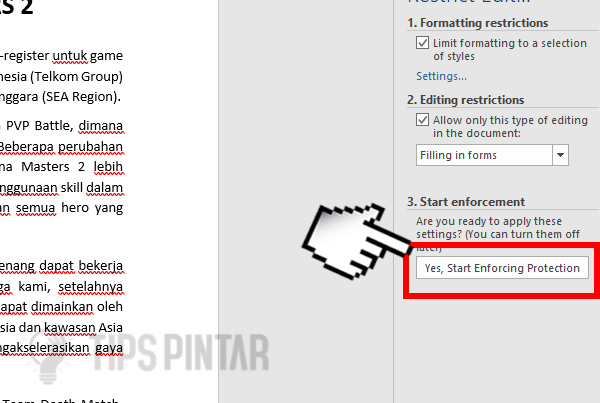
Klik Tombol ‘Yes, Start Enforcing Protection’.
- Ketujuh, lalu masukan password yang Kamu inginkan. Jika sudah klik tombol ‘OK‘ dan ‘Save’ file Word seperti biasa.
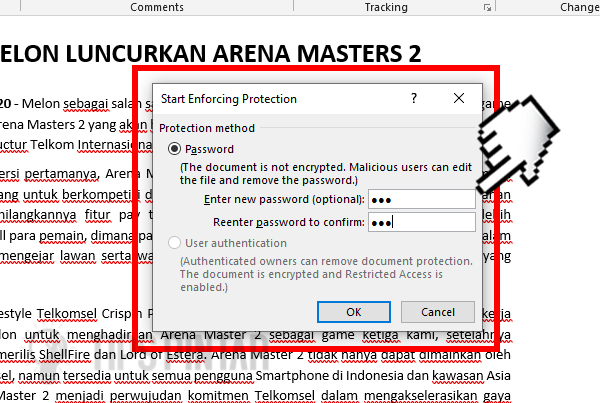
Masukkan Password
- Nah, sekarang Kamu sudah bisa deh mengunci agar tulisan di Word tidak sembarangan dicopas orang lain.
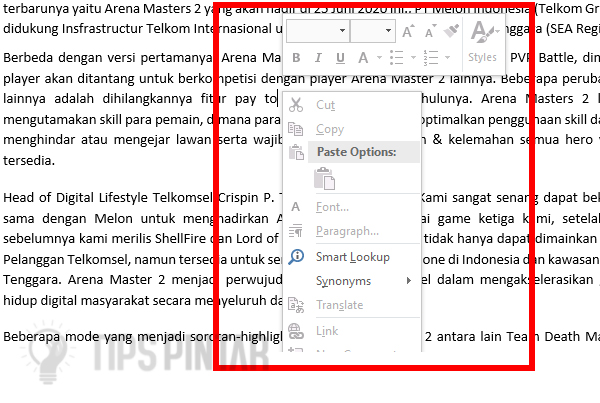
Fitur ‘Copy’ dan ‘Paste’ Nonaktif
Baca Juga: Cara Mudah Menghilangkan Garis Merah di Microsoft Word
So, bagaimana sobat pintar? Mudah banget kan mengunci file Word tanpa perlu aplikasi tambahan?
Oh iya, jangan lupa share artikel ini ke teman-temanmu ya agar bermanfaat untuk siapapun.
Artikel Menarik Lainnya!
- Cara Convert File PDF ke Word Paling Mudah
- Cara Print Bolak Balik di Microsoft Word
- 5 Software Presentasi Terbaik Selain PowerPoint
- 10 Aplikasi Office Terbaik untuk Android (Gratis 100%)
- Lulusan IT Tapi Gak Jago Coding? Ini 10 Pekerjaan yang Cocok Untukmu
Jangan lupa untuk LIKE kita di Facebook, Follow Twitter dan Instagram TipsPintar.com. Ditambah lagi, biar gak ketinggalan video-video menarik dari kita, jangan lupa Subcribe YouTube Channel TipsPintar.com