Pasti kamu sudah baca dong artikel tentang cara mengetahui HP disadap. Yups, salah satunya saat menelepon seseorang sering terjadi gangguan gitu dan sering kali pesan sudah terbaca.
Kalau sudah begitu mungkin bisa saja HP kamu disadap atau bisa juga dibajak oleh teman-teman kamu. Jika kamu merasa ada hal privasi HP lebih baik kamu mencegahnya agar tidak sembarangan mudah diakses oleh orang lain.
Salah satu cara menghindari terjadinya penyadapan atau pembajakan di HP kamu adalah dengan mengunci smartphone maupun aplikasi yang terdapat privasinya. Nah, pas banget nih! Soalnya berikut ini kita bakalan bahas cara kunci aplikasi di Android dengan mudah.
Cara Kunci Aplikasi
HP Sering Dibajak? Ini Cara Mengunci Aplikasi di Android!
Oh iya, salah satu aplikasi yang wajib kamu kunci adalah Instagram, WhatsApp dan juga Mobile Banking. Makanya jangan sampai kamu tidak melakukan penguncian aplikasi WhatsApp ya gaes.
Jadi, untuk langkah-langkah mengunci aplikasi, kamu bisa langsung simak aja nih!
1. Cara Kunci Aplikasi Tanpa Menggunakan Aplikasi Tambahan di HP Xiaomi
Catra kunci aplikasi tanpa menggunakan aplikasi tambahan ini hanya berlaku untuk kamu yang menggunakan HP Xiaomi. Jadi, langsung aja yuk disimak cara mengunci aplikasi di HP Xiaomi berikut ini:
- Pertama, kamu harus buka ‘Pengaturan‘ di HP > Setelah itu scroll ke bawah dan tap menu ‘Kunci Aplikasi‘.
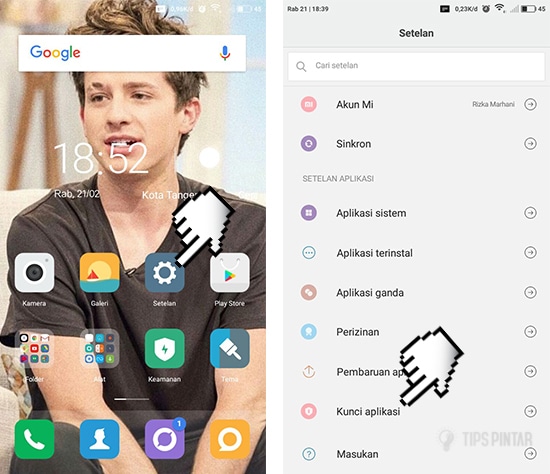
Pilih Kunci Aplikasi
- Kedua, kemudian buat pola untuk mengunci aplikasi dan konfrimasi pola kunci. Jika sudah kamu bisa tap ‘Berikutnya‘. Seperti contoh gambar berikut ini.
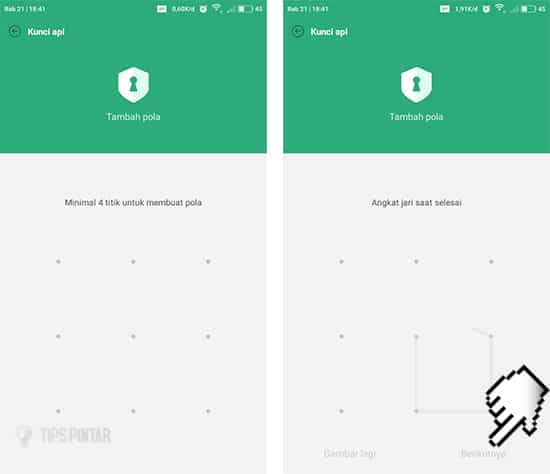
Membuat Pola Kunci
- Ketiga, lalu akan ada pemberitahuan akun Mi Cloud di HP kamu. Jika sebelumnya kamu sudah login bisa langsung tap ‘Nanti‘ di bagian bawah > Selanjutnya tempelkan sidik jari kamu ke fingerprint (Khusus untuk HP yang terdapat fingerprint).
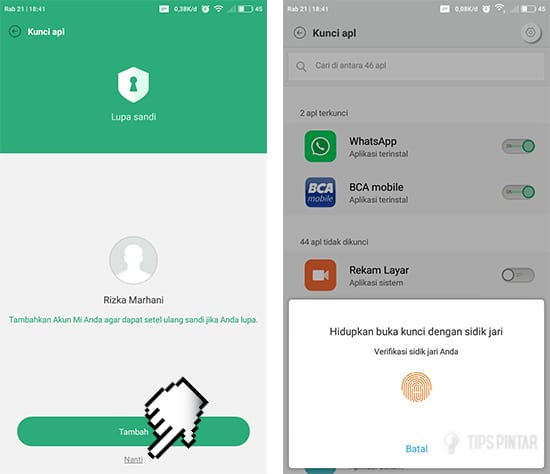
Pilih Nanti
- Keempat, berikutnya kamu pilih deh aplikasi yang ingin dikunci. Sebagai contoh, gambar berikut ini ingin mengunci aplikasi. Jadi kamu pilih aplikasi ‘WhatsApp‘ dan pada bagian WhatsApp geser toggle untuk mengaktifkan fitur kunci aplikasi. Seperti contoh berikut ini.
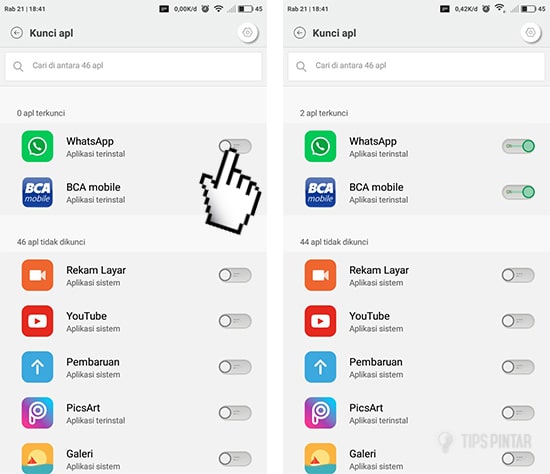
Kunci Aplikasi WhatsApp
- Nah, sekarang aplikasi yang sudah kamu pilih tadi akan terkunci dengan menggunakan pola. Cara membukanya dengan pola yang sudah kamu buat atau dengan sidik jari kamu.
2. Cara Kunci Aplikasi Tanpa Aplikasi Tambahan di HP ASUS
- Pertama, kamu buka home screen di HP ASUS > Kemudian tap icon titik 3 di pojok kanan atas > Lalu kamu tap menu ‘Lock apps‘.
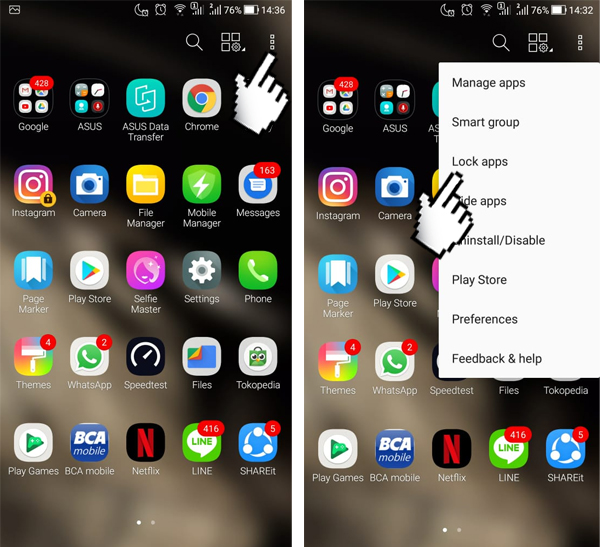
Pilih Menu ‘Lock apps’
- Kedua, setelah itu akan muncul pilih Password Rescuer untuk login aplikasi. Sebagai contoh di sini memilih ‘Google account‘. Jika sudah kamu pilih deh email Google yang ingin digunakan.

Memilih Password Rescuer
- Ketiga, berikutnya kamu masukkan pola sandi maupun fingerprint (jika HP ASUS kamu terdapat fitur fingerprint). Setelah itu masukan kembali pola sandi yang kamu masukkan tadi.

Masukkan Pola Sandi untuk Mengunci Aplikasi
- Keempat, lalu kamu pilih deh aplikasi yang ingin dikunci. Sebagai contoh di sini memilih aplikasi Instagram.
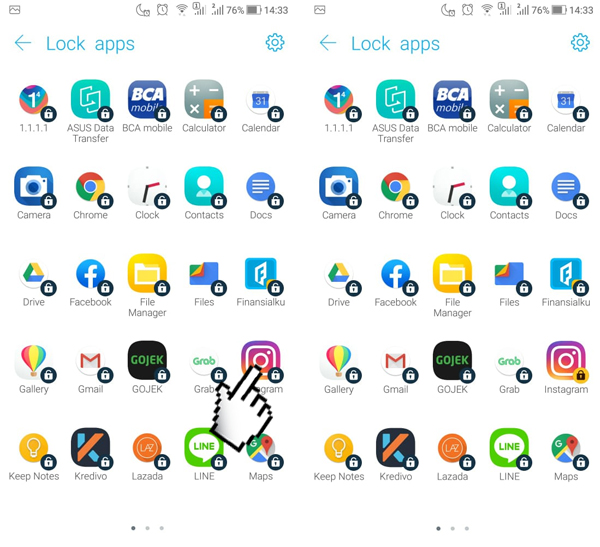
Memilih Aplikasi yang Ingin Dikunci
- Nah, sekarang aplikasi tersebut sudah terkunci deh gaes. Cara membukanya pun kamu bisa gambar polanya atau memasukan sidik jari melalui fingerprint.

Mengunci aplikasi Instagram
3. Cara Kunci Aplikasi Menggunakan Aplikasi ‘AppLock‘
Jika HP kamu tidak tersedia fitur untuk mengunci aplikasi. Tenang aja! Kamu bisa menggunakan aplikasi AppLock kok gaes. Nah, untuk langkah-langkahnya kamu bisa ikuti aja nih berikut ini!
- Pertama, kamu download dan install aplikasi ‘AppLock‘ terlebih dahulu di Play Store.
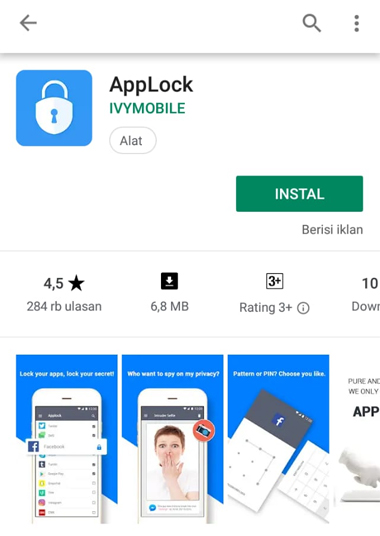
Aplikasi ‘AppLock’
- Kedua, setelah itu kamu jalankan aplikasinya dan pilih aplikasi mana saja yang ingin dikunci. Jika sudah memilihnya kamu bisa tap tombol ‘DITETAPKAN SANDI‘.

Memilih Aplikasi yang Ingin Dikunci
- Ketiga, berikutnya kamu buat pola untuk mengunci aplikasi dan lakukan kembali pembuatan pola sandi untuk konfirmasi. Contohnya seperti gambar berikut ini.
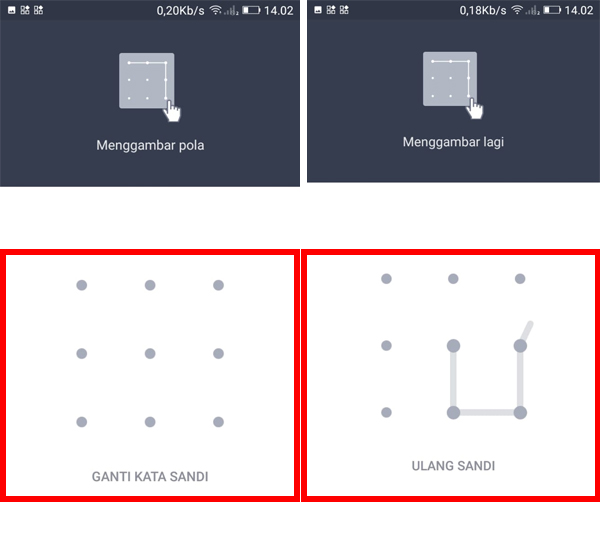
Membuat Pola Sandi untuk Aplikasi
- Keempat, kemudian kamu pilih tema sebagai background untuk pengunci aplikasi. Jika sudah memilih kamu bisa tap tombol ‘SELESAI‘. Lalu, akan muncul kotak konfirmasi untuk mengizinkan aplikasi AppLock, langsung aja kamu tap tombol ‘Mengizinkan‘.
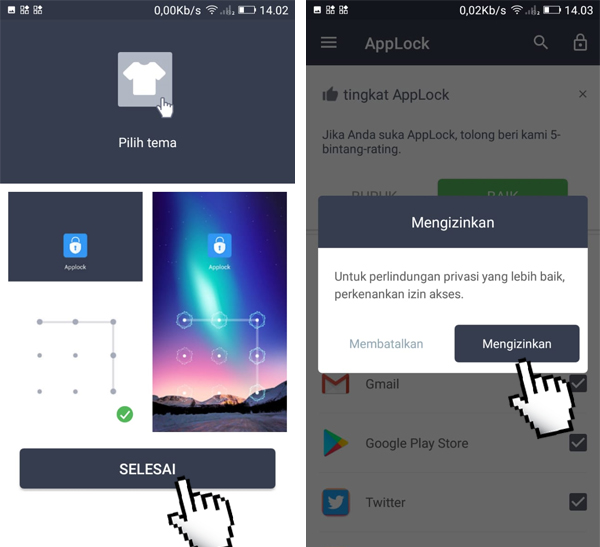
Tap Tombol ‘Mengizinkan’
- Kelima, selanjutnya akan masuk ke pengaturan HP kamu, langsung aja kamu cari dan tap aplikasi AppLock. Kemudian pada bagian fitur ‘Izinkan akses penggunaan‘ kamu geser toggle-nya untuk mengaktifkannya.

Mengaktifkan Fitur ‘Izinkan akses penggunaan’
- Nah, sekarang kamu buka deh aplikasi yang kamu pilih tadi. Maka akan muncul pola sandi seperti gambar berikut ini.

Pola Sandi Pada Aplikasi
Rekomendasi Aplikasi Kunci Aplikasi di Android yang Lainnya!
Nah, kan kamu sudah tau tuh cara kunci aplikasi di Android. Jika sewaktu-waktu aplikasi yang dijelaskan di atas tidak berfungsi lagi, kamu bisa menggunakan salah satu aplikasi pengunci aplikasi di Android berikut ini aja gaes!
1. AppLock
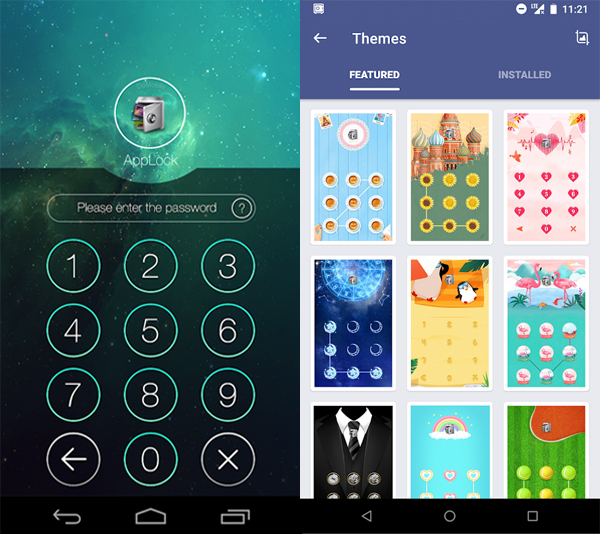
Aplikasi AppLock
Aplikasi kunci aplikasi di Android yang pertama adalaj AppLock. Aplikasi yang telah dikembangkan oleh DoMobile Lab ini sudah di-download lebih dari 100 juta pengguna, aplikasi ini juga memiliki ukuran kurang lebih 4MB saja loh gaes.
Oh iya, aplikasi ini cocok banget buat kamu yang penyimpanan internal di HP penuh. Karena, aplikasi ini sangat ringan banget dan tidak memerlukan banyak memori seperti kebanyakan aplikasi Android yang lain.
Di dalam aplikasi ini, kamu bisa mengunci aplikasi dengan menggunakan pola maupun kata sandi. Nah, supaya terlihat menarik kamu bisa menggunakan tema yang disediakan secara gratis di aplikasi ini.
| Nama | AppLock |
| Ukuran Download | 4MB |
| Link Download |
2. CM Locker Amankan Privasi
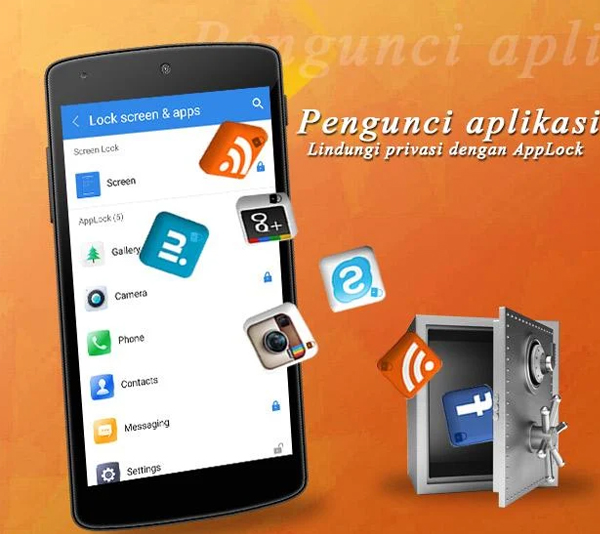
Aplikasi CM Locker Amankan Privasi
Aplikasi untuk mengunci aplikasi yang kedua adalah CM Locker Amankan Privasi. Aplikasi yang telah dikembangkan oleh Cheetah Mobile ini sudah di-download sebanyak lebih dari 100 juta pengguna dan memiliki ukuran kurang lebih 8MB saja.
Apalikasi CM Locker ini memang cukup populer. Namun, aplikasi ini dikenal sebagai salah satu pembersih RAM terbaik di Android. Akan tetapi, dengan menggunakan aplikasi ini kamu bisa mengunci aplikasi dengan menggunakan pola, kata sandi dan juga fingerprint.
Selain itu, terdapat banyak tema yang yang bisa membuat tampilan HP kamu semakin menarik. Aplikasi ini juga dilengkapi dengan pengambilan gambar atau foto sebagai background penguncian.
| Nama | CM Locker Amankan Privasi |
| Ukuran Download | 8MB |
| Link Download |
3. AppLocker | Lock Apps – Fingerprint, PIN, Pattern

Aplikasi AppLocker | Lock Apps – Fingerprint, PIN, Pattern
Aplikasi kunci aplikasi di Android yang ketiga adalah AppLocker | Lock Apps – Fingerprint, PIN, Pattern. Aplikasi yang telah dikembangkan oleh BGNmobi ini sudah di-download sebanyak 5 juta kali penggunan dan untuk ukuranya hanya sekitar 3MB saja loh.
Aplikasi ini cukup ringan sekali loh gaes dan tidak akan memenuhi RAM di HP kamu juga loh. Nah dengan menggunakan aplikasi ini kamu bisa mengunci beberapa aplikasi di HP dengan menggunakan pola, password maupun fingerprint.
Keunikan dari plikasi ini kamu bisa menyimpan data keamanan seperti password Gmail. Yaa, mirip-mirip dengan aplikasi password managaer di Android gitu deh gaes.
| Nama | AppLocker | Lock Apps – Fingerprint, PIN, Pattern |
| Ukuran Download | 3MB |
| Link Download |
4. Hexlock App Lock & Photo Vault

Aplikasi Hexlock App Lock & Photo Vault
Aplikasi kunci aplikasi yang selanjutnya adalah Hexlock App Lock & Photo Vault. Aplikasi yang telah dikembangkan oleh Liquidum Limited ini sudah di-download sebanyak 5 juta kali pengguna dan memiliki ukuran hanya 10MB saja.
Dengan menggunakan aplikasi ini, kamu bisa mengunci WhatsApp dari orang kepo dengan mudah. Nggak cuma WhatsApp aja sih, aplikasi untuk menyimpan foto seperti galeri bisa juga dikunci.
Jadi, kamu bisa dengan mudah menyembunyikan foto di HP dengan menggunakan aplikasi ppengunci ini aja gaes. Oh iya, aplikasi ini bisa mengunci aplikasi dengan menggunakan pola, kata sandi maupun fingerprint.
| Nama | Hexlock App Lock & Photo Vault |
| Ukuran Download | 10MB |
| Link Download |
5. App Lock: Fingerprint Password

Aplikasi App Lock: Fingerprint Password
Aplikasi untuk mengunci aplikasi berikutnya adalah App Lock: Fingerprint Password. Aplikasi yang sudah dikembangkan oleh Keepsafe ini sudah di-download sebanyak 1 juta kali pengguna. Dalam segi ukuran, aplikasi ini hanya memiliki ukuran kurang lebih 3MB saja.
App Lock ini sangat simple dan mudah jika digunakan. Karena, tidaka ada fitur seperti membersihkan RAM dan lain sebagainya. Jadi, cukup digunakan sebagai aplikasi untuk mengunci aplikasi.
Akan tetapi, aplikasi ini sangat aktif dalam melindungi ketika ada aplikasi yang baru saja di-install, jangan takut terkena virus. Jadi, kamu nggak perlu menggunakan aplikasi antivirus lagi deh gaes.
| Nama | App Lock: Fingerprint Password |
| Ukuran Download | 3MB |
| Link Download |
So, bagaimana sobat pintar? Sekarang kamu sudah tau kan cara kunci aplikasi dengan mudah di Android. Oh iya, jangan lupa ya untuk share artikel cara mengunci aplikasi ini ke sobat pintar lainnya.
Supaya mereka juga tau gimana sih cara mengunci aplikasi di Android. Nah, kalau kamu punya kritik dan saran mengenai artikel cara kunci aplikasi di Android ini bisa langsung tulis aja ya di kolom komentar bawah sini 🙂
Artikel Menarik Lainnya!
- Cara Membuka Kunci iPhone Jika Lupa Password (iPhone is Disabled)
- Cara Mengunci Jaringan 4G LTE di Android Tanpa Root
- Cara Mengunci Galeri di iPhone (Dijamin Aman!)
- PDF Terkunci? Cobain Cara Membuka PDF yang Terkunci Pakai Smartphone
- Cara Mengunci File PDF dengan Password (100% Aman)
Jangan lupa untuk LIKE kita di Facebook, Follow Twitter dan Instagram TipsPintar.com. Ditambah lagi, biar gak ketinggalan video-video menarik dari kita, jangan lupa Subcribe YouTube Channel TipsPintar.com