Hayoo siapa di sini yang udah tau cara download video highlights di Instagram orang lain? Pasti udah tau dong ya! Oh iya, Highlights atau Sorotan ini merupakan fitur untuk menyimpan Instagram Stories agar bisa dilihat lagi walaupun sudah 24 jam.
Karena fitur Instagram stories ini akan muncul di halaman profile Instagram kamu, maka orang lain akan melihatnya kapan pun. Nah, supaya lebih menarik lagi feeds Instagram kamu, coba deh dengan mengubah cover highlights Instagram Stories.
Buat yang belum tau cara membuat cover highlights Instagram Stories, bisa langsung simak aja ya!
Poin Penting
Cara Mengubah Cover Highlights Instagram Menggunakan Aplikasi ‘Photo Layers’
Nah, cara yang pertama adalah dengan menggunakan aplikasi Photo Layers. Buat kamu yang belum tau, langsung disimak aja gaes.
1. Download dan install aplikasi ‘Photo Layers‘.
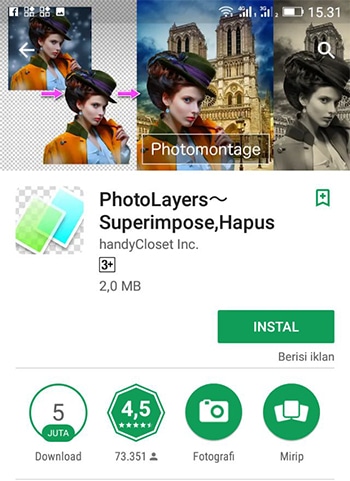
Aplikasi Photo Layers
2. Siapkan bahan background dan juga icon yang kamu inginkan. Seperti contoh gambar berikut ini.

Bahan Background dan Icon
3. Setelah itu jalankan aplikasinya > Kemudian tap ‘Load a Background Image‘ > Selanjutnya tap background yang kamu download tadi.
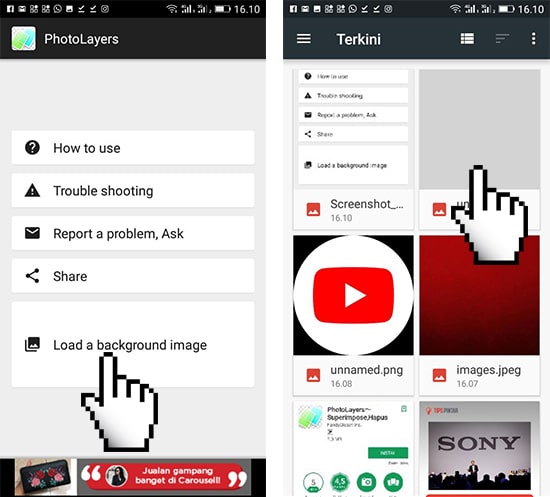
Pilih Load a Background Image
4. Kemudian atur ukuran background sesuai dengan Instagram stories (biasanya dengan rasio 9:16) > Lalu tap ‘Done‘ > Selanjutnya untuk memasukkan icon tap ‘Add Photo‘.
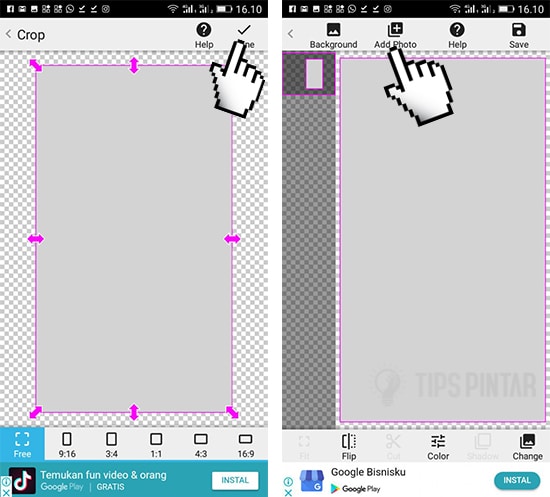
Pilih Add Photo
5. Berikutnya pilih icon yang sudah kamu download > Selanjutnya tap ‘Done‘.
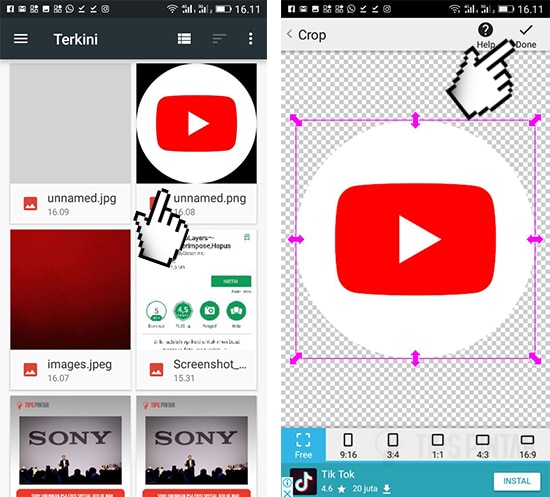
Pilih Done
6. Lalu atur icon berada ditengah atau kamu bisa mengatur icon dengan kontras yang kamu inginkan. Jika sudah tap ‘Save‘.
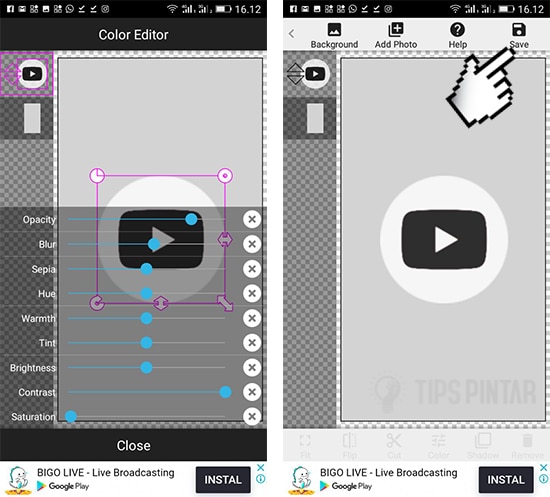
Pilih Save
7. Setelah itu tap ‘Save‘ dan jika sudah tap ‘Finish‘.
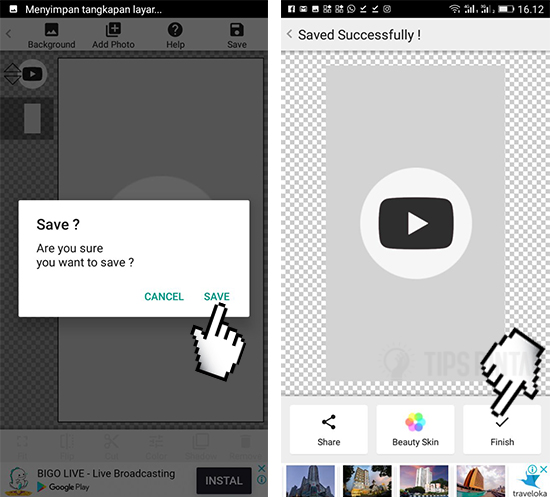
Pilih Save
8. Selanjutnya buka aplikasi Instagram > Kemudian tap icon ‘Kamera‘ di pojok kiri atas > Lalu tap icon ‘Galeri‘ di pojok kiri bawah.
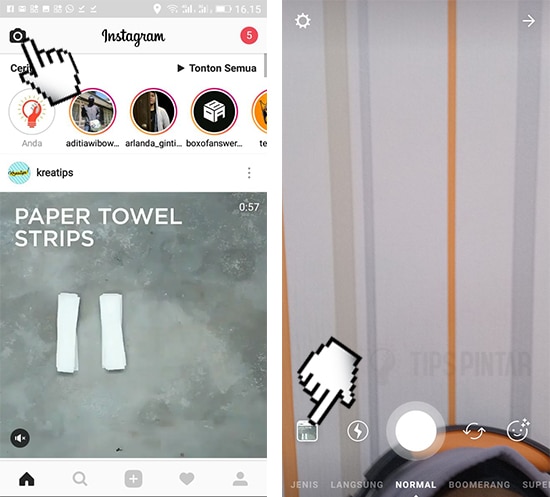
Pilih Icon Kamera atau Fitur Instagram Stories
9. Lalu pilih gambar atau cover yang sudah kamu buat tadi > Kemudian tap ‘Cerita Anda‘.
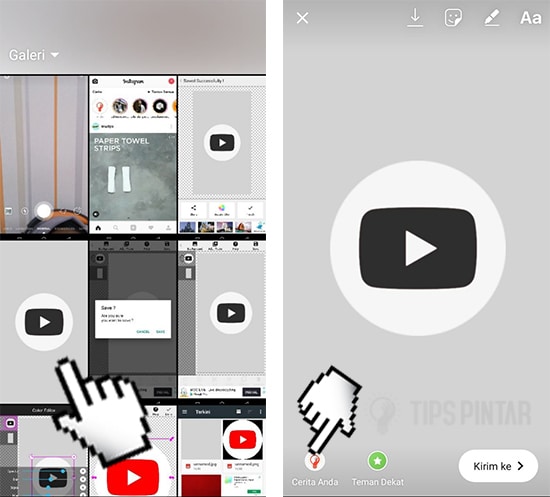
Pilih Cerita Anda
10. Kemudian tunggu sampai cover ter-upload > Lalu tap ‘Instagram Stories‘ kamu > Selanjutnya tap ‘Sorot‘.
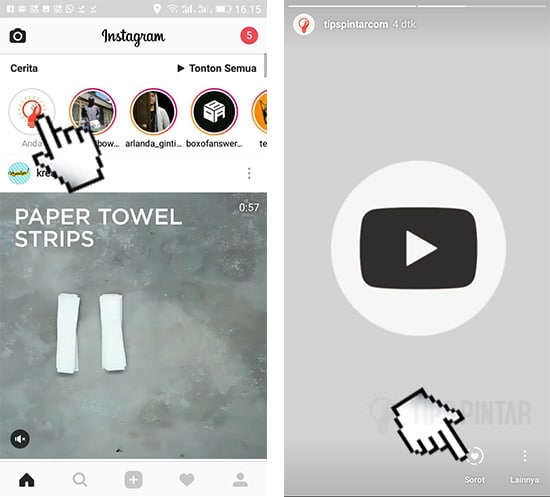
Pilih Sorot
11. Berikutnya pilih sorotan atau highlights Instagram stories yang cover-nya ingin kamu ganti > Lalu buka profile Instagram kamu dan tap sorotan atau highlights yang tadi kamu pilih.

Pilih Highlights yang Ingin Kamu Ganti Cover-nya
12. Selanjutnya tap icon titik 3 vertikal di pojok kanan bawah > Kemudian tap ‘Edit Sorotan‘.
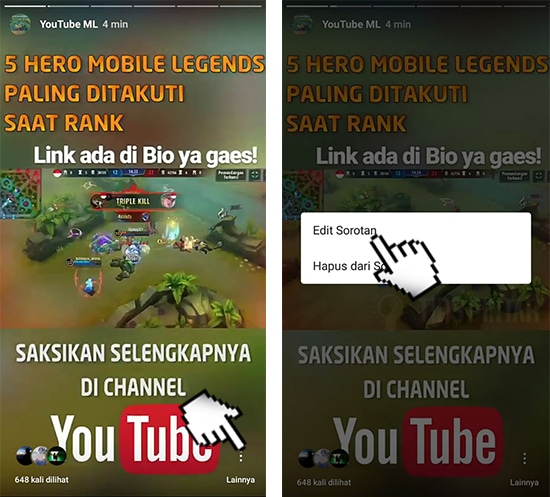
Pilih Edit Sorotan
13. Setelah itu tap ‘Edit Sampul‘ dan pilih cover yang kamu buat tadi > Kemudian tap ‘Selesai‘.
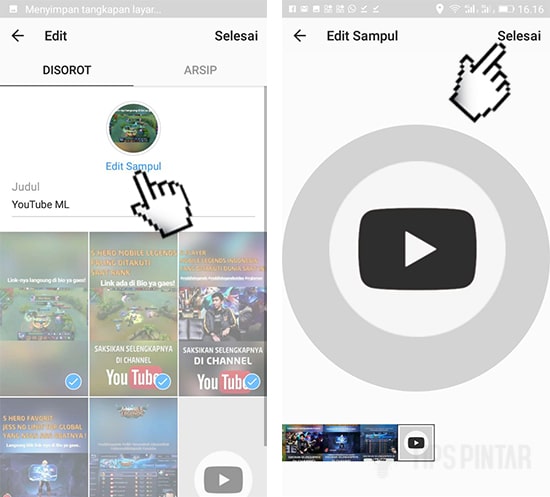
Pilih Edit Sampul
14. Selanjutnya tap ‘Selesai‘ dan ulangi langkah pertama untuk highlights Instagram stories lainnya. Seperti gambar berikut ini.
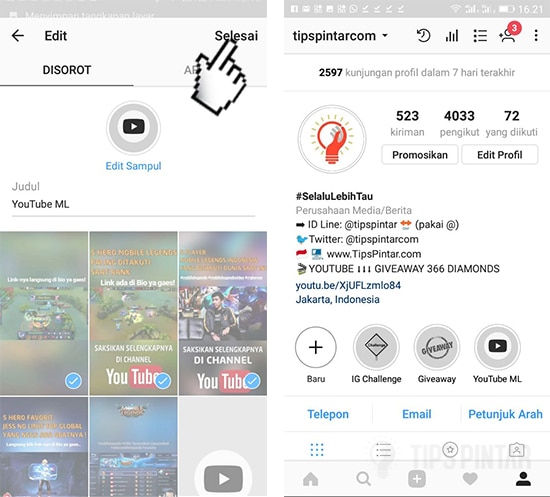
Pilih Selesai
Cara Membuat Cover Highlights IG Story Menggunakan Aplikasi ‘Canva’
Sedangkan untuk cara kedua dengan menggunakan aplikasi Canva. Buat kamu yang belum mengerti, langsung aja disimak caranya gaes.
1. Download dan install aplikasi ‘Canva‘ di Play Store.

Aplikasi Canva
2. Setelah itu jalankan aplikasinya dan pilih background yang ingin kamu gunakan pada fitur ‘Cerita Instagram‘ > Kemudian hapus komponen yang terdapat pada background, dengan cara tap komponennya dan tap icon ‘Delete‘. Pastikan hanya tersisa background-nya saja ya gaes.
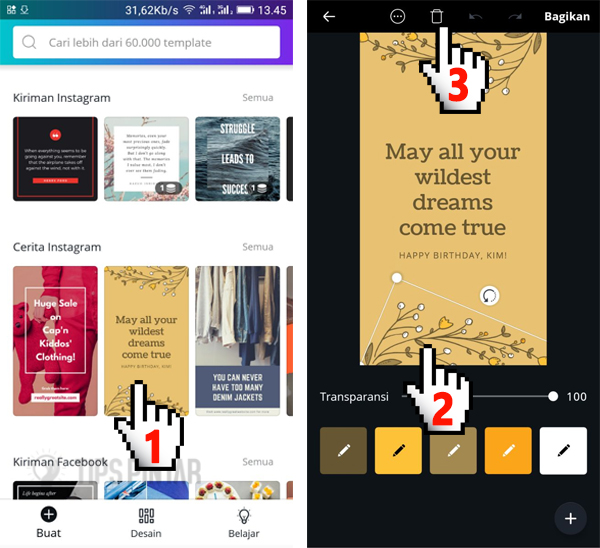
Hapus Komponen Pada Background
3. Jika sudah tap icon ‘+‘ di pojok kanan bawah > Lalu tap ‘Gambar‘.

Pilih Gambar
4. Berikutnya pilih icon gambar yang ingin kamu jadikan cover > Setelah itu tap ‘Bagikan‘ dan tunggu proses penyimpanan sampai selesai.

Pilih Bagikan
Catatan!
- Pastikan kamu sudah menyiapkan icon gambar dengan format PNG.
5. Selanjutnya buka aplikasi ‘Instagram‘ dan tap icon ‘Profile Instagram‘ kamu di pojok kanan bawah > Kemudian pilih ‘Highlight‘ yang ingin kamu ganti cover-nya.

Pilih Highlights
6. Lalu tap icon titik 3 di pojok kanan bawah > Kemudian tap ‘Edit Sorotan‘.
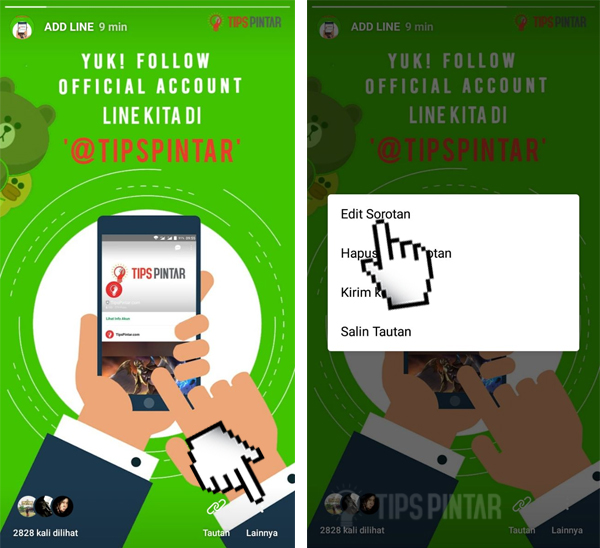
Pilih Edit Sorotan
7. Berikutnya tap ‘Edit Sampul‘ > Selanjutnya tap icon ‘Gallery‘.

Pilih Edit Sampul
8. Berikutnya pilih cover background yang sudah kamu buat tadi di Canva > Kemudian tap ‘Selanjutnya‘.
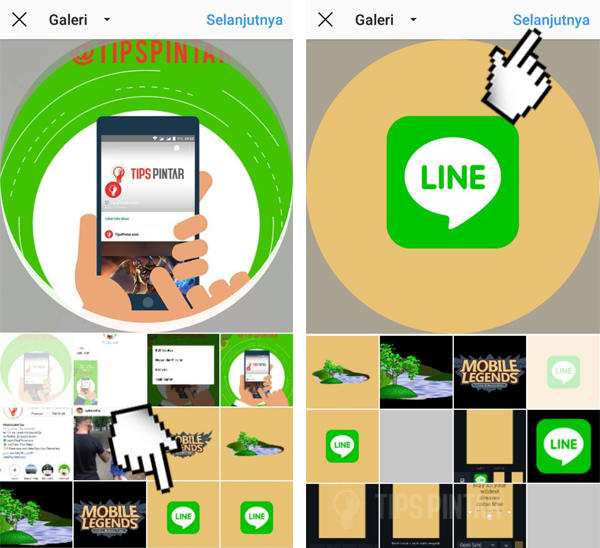
Pilih Cover Background
9. Lalu kamu atur tata letaknya, jika sudah tap ‘Selesai‘ dan tap ‘Selesai‘ kembali.

Pilih Selesai
10. Nah, sekarang sudah keganti deh cover highlights Instagram Story, kamu bisa menggantinya untuk highlight yang lain. Hasilnya akan seperti gambar berikut ini.

Hasil Ganti Cover Highlights
So, bagaimana sobat pintar? Kamu sudah tau kan cara merubah cover sorotan Instagram stories. Nah, kalau kamu punya kritik dan saran, langsung tulis di kolom komentar bawah sini ya 🙂
Artikel Menarik Lainnya!
- Cara Meningkatkan Followers Instagram Secara Cepat
- 10 Aplikasi Repost Video Instagram Terbaik di Android
- 10 Aplikasi Download Video Instagram di Smartphone
- Cara Menambahkan Followers di Instagram dengan Cepat (100% Gratis)
- Cara Menonaktifkan Akun Instagram Sementara Waktu (Dijamin Berhasil!)
- Cara Ampuh Hindari SPAM di Instagram (Dijamin Ampuh!)
- Cara Download Video Instagram dengan Sekali Klik
- Cara Mengatasi Instagram yang Tidak Dapat Memuat Lokasi (100% Berhasil)
- Cara Mendapatkan Ratusan Like di Instagram Dalam 5 Menit
- Cara Mengetahui Orang yang Sedang Online di Instagram
- Cara Cepat Unfollow Akun Instagram Sekaligus Banyak
- Cara Mengetahui Orang yang Lihat dan Simpan Foto Kita di Instagram
- Cara Mengetahui Orang yang Unfollow Instagram Kamu
- Cara Upload Foto Instagram di PC Tanpa Software Tambahan
- Cara Membuat Akun Instagram Baru di Android dan PC (Tanpa Ribet!)
- 15 Tips Trik Instagram yang Pasti Belum Kamu Ketahui
- Ini Cara Bikin Instagram Story Kita Makin Kece
Jangan lupa untuk LIKE kita di Facebook, Follow Twitter dan Instagram TipsPintar.com. Ditambah lagi, biar gak ketinggalan video-video menarik dari kita, jangan lupa Subcribe YouTube Channel TipsPintar.com