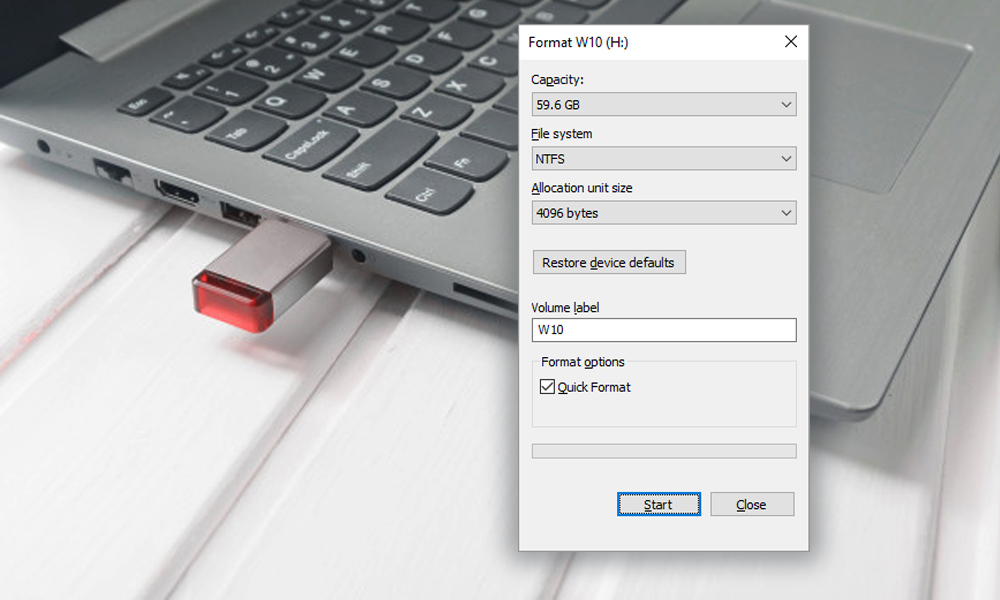
Jika kamu sering menggunakan flashdisk untuk memindahkan data, pasti kamu pernah dong mengalami masalah seperti flashdisk yang tidak terbaca?
Bukan hanya itu aja, pasti kamu juga pernah mengalami flashdisk yang tidak mau diformat juga kan? Duh! Pasti sangat menyebalkan ya. Apalagi kalau data yang ada di dalam flashdisk sangat penting.
Pasti kamu tidak ingin memformatnya kan? Jika ya, pas banget nih! Karena kali ini kita akan membahas solusinya untuk memperbaiki flashdisk yang minta format.
Penasaran? Yuk simak artikel di bawah ini sampai habis.
Mengatasi Flashdisk Minta Format
Penyebab Flashdisk Selalu Minta Format
Sebelum kita kasih tau cara untuk memperbaikinya. Kamu harus tau dulu nih, apa aja sih penyebab dari flashdisk yang selalu minta format.
1. Flashdisk Terkena Virus
Flashdisk Terdapat Virus
Flashdisk sangat rentan terkena virus. Pasalnya flashdisk sebagai alat untuk mentransfer data yang dimana virus-virus akan bersarang di dalamnya.
Nah, dengan adanya virus di dalam flashdisk. Flashdisk akan mengalami masalah seperti flashdisk tidak terbaca maupun flashdisk akan selalu minta di format.
2. Flashdisk Mengalami Bad Sector
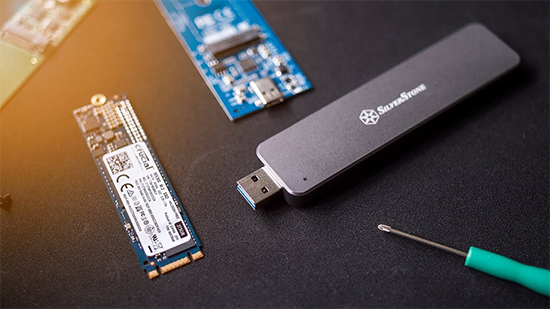
Flashdisk Bad Sector
Tidak hanya hard disk yang terkena bad sector. Ternyata flashdisk juga bisa terkena bad sector, jika kamu suka mencabut flashdisk dengan paksa alias tanpa di-eject terlebih dahulu.
Maka dari itu, jangan sering mencabut flashdisk dengan paksa. Kamu harus me-reject terlebih dahulu ya.
3. File Sistem Tidak Dikenal
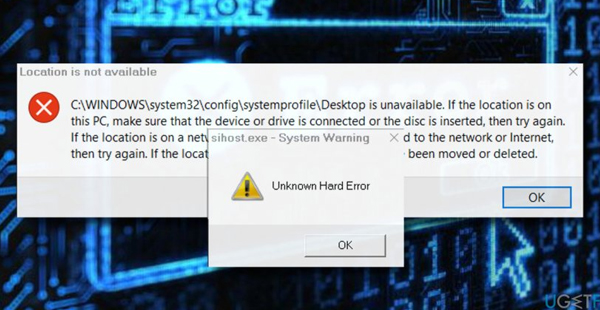
File Sistem Tidak Dikenal
Flashdisk yang meminta untuk diformat biasanya dikarenakan sistem di PC/laptop tidak mengenalinya. Apalagi flashdisk ini berhubungan langsung dengan sistem operasi.
Salah satunya format yang berhubungan dengan flashdisk adalag NTFS (New Technology File System), FAT32 (File Allocation Table 32), dan exFAT (FAT 32). Makanya gak heran kalau flashdisk yang habis digunakan di operasi Linux akan meminta diformat.
Karena flashdisk telah diformat ke ext2 atau xt3 yang hanya kompatibel di operasi Linux. Sedangkan di sistem operasi Windows tidak dikenali.
4. Proses Pengolahan File Terjadi Gangguan
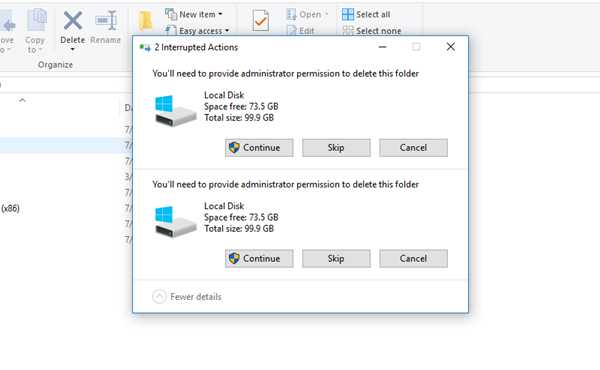
Proses Pengolahan File Terjadi Gangguan
Ketika kita sedang mengelolah file seperti memindahkan, menyalin, menyimpan atau menghapus lalu mengalami gangguan maka dapat memicu hilangnya data atau file yang ada di flashdisk.
Hal tersebut bisa dikatakan kalau flashdisk mengalami corrupt. Makanya untuk mengatasi flashdisk yang corrupt, sistem akan meminta kamu untuk memformat.
5. Terjadi Kerusakan Hardware pada Flashdisk
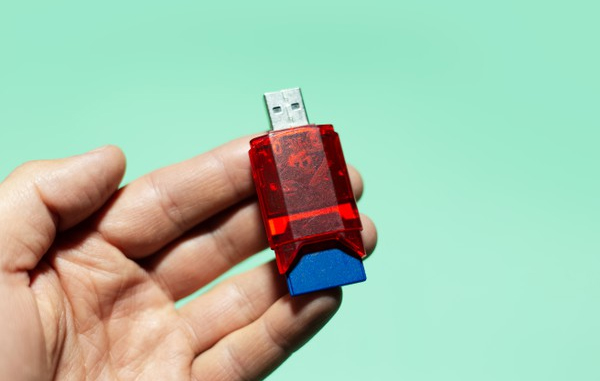
Terjadi Kerusakan Hardware pada Flashdisk
Flashdisk yang selalu minta format bisa jadi dikarenakan kerusakan hardware. Jika penyebabnya dikarenakan kerusakan hardware, maka kamu akan kesulitan untuk memperbaikinya karena fisik dari komponen flashdisk-nya yang rusak.
Cara Memperbaiki Flashdisk yang Minta Format
Setelah mengetahui apa saja penyebab flashdisk minta format. Pasti kamu mau tau dong cara untuk memperbaikinya? Nah, untuk memperbaiki flashdsik yang minta format, langsung aja kamu ikuti langkah-langkahnya di bawah ini!
1. Coba Sambungkan Flashdisk ke Port Lain
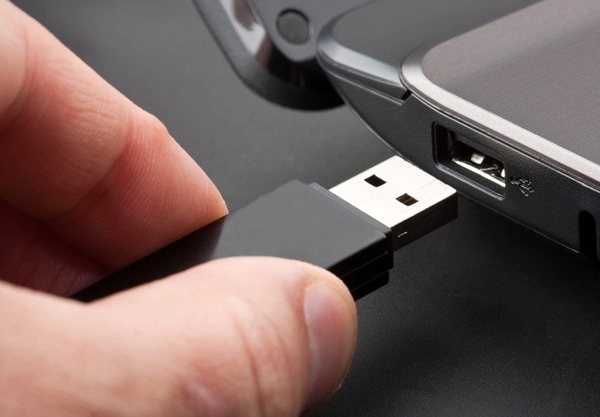
Coba Sambungkan Flashdisk ke Port Lain
Driver merupakan salah satu perangkat lunak yang fungsinya untuk mengenali dan menjalankan aplikasi yang ada di dalam sistem. Nah, kemampuan mendeteksi driver pada PC/Laptop dari perangkat USB berbeda-beda.
Jika sewaktu-waktu flashdisk yang kamu gunakan meminta format, ada kemungkinan besar kesalahannya terdapat pada instalasi driver USB. Biasanya hal tersebut disebabkan kerena port USB mendeteksi flashdisk sebagai RAW.
Oleh sebab itu, gak ada salahnya kamu mencoba flashdisk tersebut di port USB yang lain atau bisa juga menggunakan port USB dari laptop/PC yang berbeda.
2. Restart PC atau Laptop
Restart PC atau Laptop
Selanjutnya kamu juga bisa mencoba untuk restart PC atau laptop terlebih dahulu. Terkadang error bisa saja terjadi di dalam sistem sehingga menyulitkan sistem untuk mengenali dan membaca perangkat yang masuk seperti flashdisk.
Apalagi kalau PC atau laptop yang kamu gunakan sudah digunakan berjam-jam, sehingga banyak file-file sementara atau file sampah yang menumpuk dan menyebabkan kinerja sistem terhambat.
Cara ini mungkin akan sedikit ampuh, karena sistem akan terasa fresh dan file yang menumpuk otomatis akan hilang. Makanya gak heran kalau salah satu cara mengatasi folder tidak bisa dibuka juga dengan melakukan restart PC atau laptop terlebih dahulu.
3. Memperbaiki Flashdisk Melalui RUN
Jika sudah mencoba cara di atas tetap tidak bisa, kamu bisa mencobanya melalui ‘compmgmt.msc‘. Untuk langkah-langkahnya langsung simak berikut ini!
- Masukan flashdisk kamu ke PC.
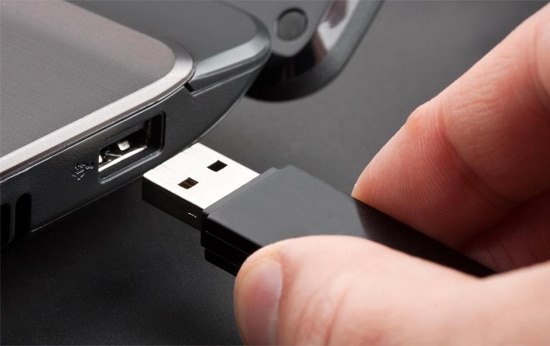
Masukan Flashdisk
- Kemudian, buka “RUN“.
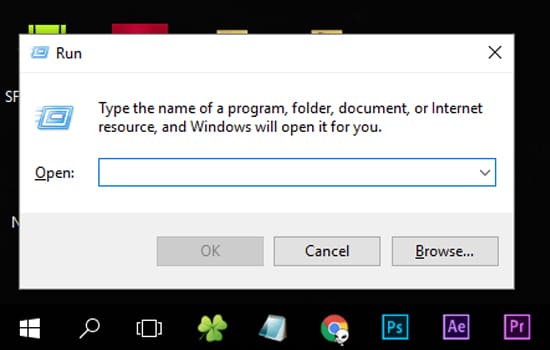
Buka Run
- Lalu, isi dengan format “compmgmt.msc” lalu Enter.
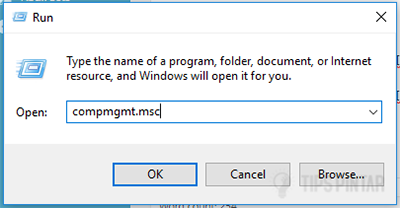
Masukan Format
- Selanjutnya, klik “Disk Management“.
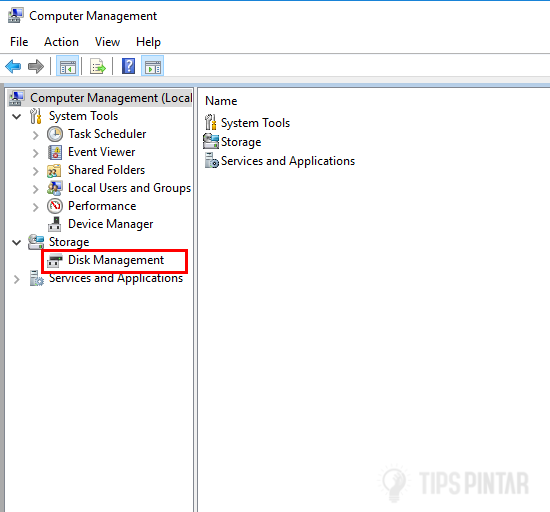
Klik Disk Management
- Silahkan pilih flashdisk kamu > Lalu klik kanan.
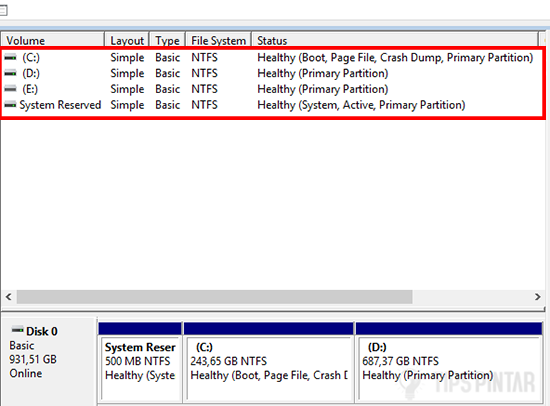
Pilih Flashdisk
- Jika sudah, maka klik “Format“.
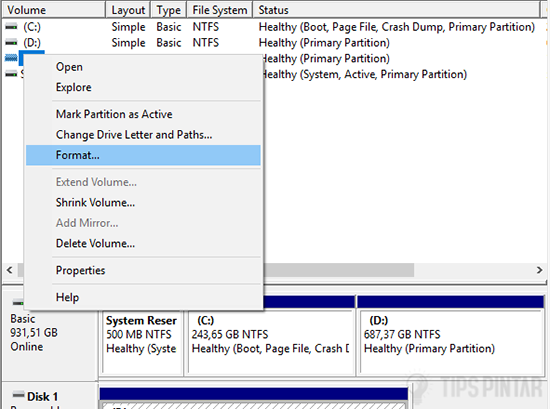
Klik Format
4. Memperbaiki Flashdisk Melalui CMD
Jika cara di atas masih tetap tidak bisa, kamu bisa mencobanya dengan memperbaiki flashdisk melalui ‘CMD‘. Untuk langkah-langkahnya langsung simak berikut ini!
- Pertama, buka CMD dengan cara buka start menu lalu ketik CMD lalu enter. Maka akan ada tampilan kotak hitam seperti di bawah ini.
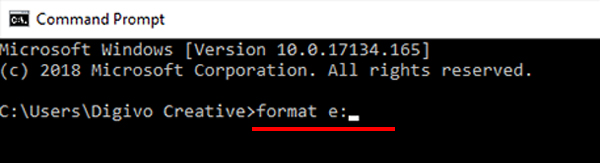
Buka CMD
- Kedua, ketik “Format (Drive Flashdisk)” Contoh, “Format E:” lalu tekan “Enter“.
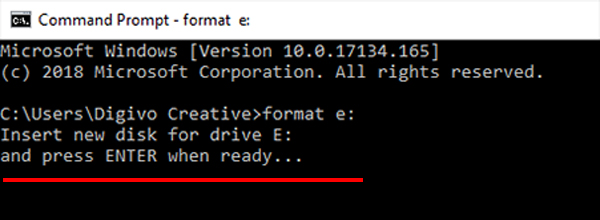
Masukan Format
- Ketiga, tekan “Enter” lagi untuk mengkonfirmasi.
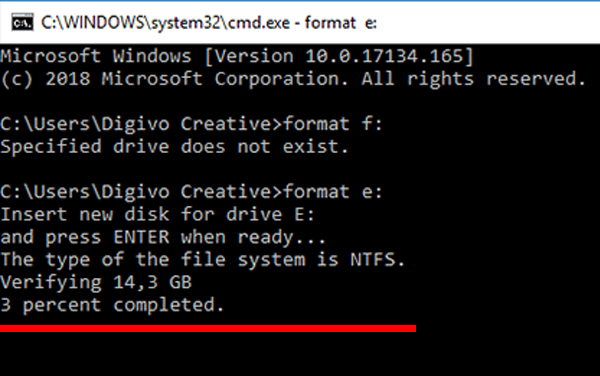
Tekan Enter untuk Konfirmasi
- Keempat, flashdisk akan dengan langsung terformat. Dengan keterangan seperti gambar berikut ini!
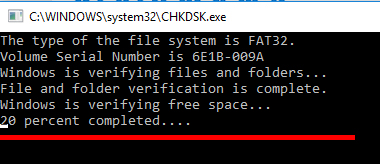
Flashdisk Terformat
5. Memperbaiki Flashdisk Melalui CMD (Alternatif)
Masih belum bisa juga? Tenang! Cara memperbaiki flashdisk yang minta format melalui CMD juga ada alternatifnya kok! Kamu bisa ikuti langkah-langkah berikut ini ya!
- Pertama, buka “RUN“.
Buka Run
- Kedua, silahkan ketik dengan format: “CHKDSK (Drive Flashdisk):/R“. Contoh: CHKDSK E:/R. Lalu tekan “Enter“.
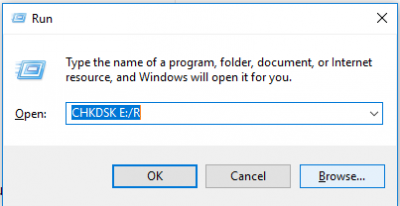
Masukan Format
- Ketiga, maka flashdisk akan terformat secara otomatis.
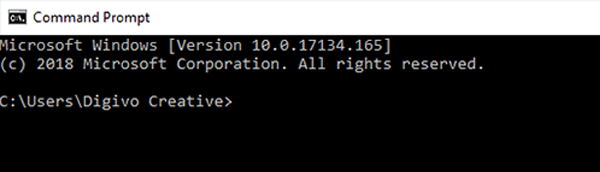
Proses Flashdisk Terformat
6. Memperbaiki Flashdisk Menggunakan Software Tambahan
Nah, untuk yang cara terakhir ini kamu memang harus menggunakan aplikasi pihak ketiga atau aplikasi tambahan. Salah satunya kamu bisa menggunakan software atau aplikasi USB Disk Storage Format Tool.
Untuk langkah-langkah selengkapnya, kamu bisa langsung simak aja nih di bawah ini!
- Pertama, download software USB Disk Storage Format Tool.
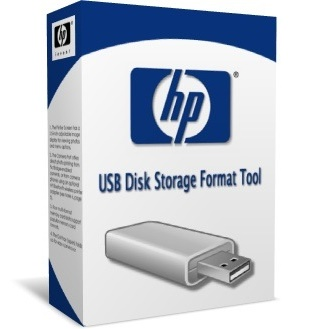
Download Software USB Storage Format Tool
- Kedua, buka software USB Disk Storage Format Tool.
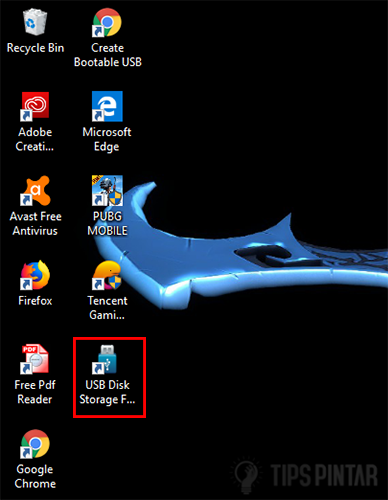
Buka Software USB Disk Storage Format
- Ketiga, pilih flashdisk kamu lalu pada menu File System diisi dengan NTFS. Jika sudah silahkan pilih Format Disk.
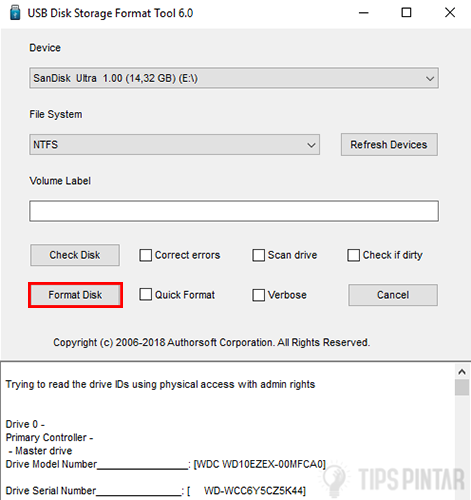
Klik Format
Cara Mencegah Agar Flashdisk Tidak Minta Format Lagi
Setelah memperbaiki flashdisk, kurang lengkap apabila kamu tidak mengetahui cara mencegah agar tidak seperti itu lagi.
1. Jangan Cabut Paksa Flashdisk

Mencabut Flashdisk
Untuk mencegah agar tidak terjadi adalah jangan pernah melakukannya lagi untuk mencabut paksa flashdisk dari PC. Gunakan cara terbaik yaitu dengan me-reject terlebih dahulu.
Walau terlihat sepele, ternyata memiliki dampak yang cukup besar ya. Bahkan hal tersebut jika diabaikan bisa membuat flashdisk rusak atau tidak terbaca. Maka dari itu, jangan sampai melakukan seperti itu lagi ya sobat!
2. Bersihkan Laptop atau PC dari File Sampah

Bersihkan Laptop atau PC dari File Sampah
Selanjutnya kamu harus membersihkan laptop atau PC dari file sampah atau cache. Apa itu cache? Cache adalah data sementara yang terdapat di dalam perangkat seperti PC, laptop atau bahkan smartphone sekalipun.
File atau data yang tersimpan ini tentu akan membuat penyimpanan menjadi penuh. Selain itu, akan membuat kinerja sistem menjadi lebih lambat, karena terbagi-bagi dengan sistem yang dijalankan file sementara tersebut.
Oleh sebab itu, kamu harus rutin membersihkan file sampah atau cache yang terdapat pada laptop atau PC. Selain berguna untuk menghindari flashdisk minta format, cara ini juga efektif untuk menghindari PC atau laptop crash.
3. Bersihkan Flashdisk dari Virus
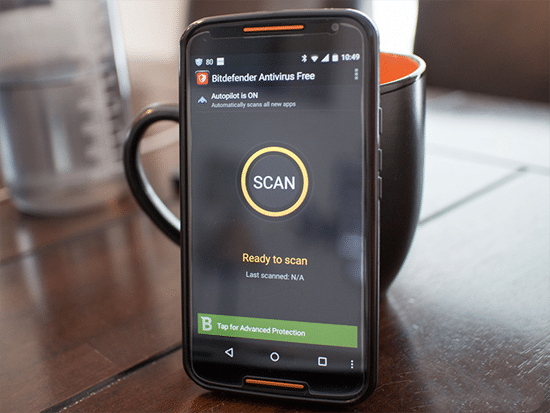
Membersihkan Virus
Agar tidak terjadi seperti itu lagi, kamu harus membersihkan flashdisk dari virus dengan menggunakan software antivirus terbaik yang bisa membersihkan semua virus.
Termasuk di flashdisk maupun di PC. Sehingga semua virus yang bersarang akan terhapus dan flashdisk kamu akan aman-aman saja.
Gimana gaes, cukup mudah bukan untuk mengatasi flashdisk minta format? Jika kamu memiliki kritik dan saran, kamu bisa langsung tulis aja ya di kolom komentar…
Artikel Menarik Lainnya!
- 5+ Cara Mengatasi Laptop yang Tidak Bisa Masuk Windows
- Cara Mengetahui Kesehatan Baterai di Windows 10
- Cara Mematikan Update Windows 10, Paling Mudah!
- 6 Tips Menambah Kecepatan Koneksi Internet di Windows
- Cara Sharing Printer di Windows 7, 8, dan 10
Jangan lupa untuk LIKE kita di Facebook, Follow Twitter dan Instagram TipsPintar.com. Ditambah lagi, biar gak ketinggalan video-video menarik dari kita, jangan lupa Subcribe YouTube Channel TipsPintar.com