Hallo sobat pintar, kamu tau nggak kalau saat ini udah marak beredarnya aplikasi sadap HP Android dari jarak jauh loh! Hati-hati yaa gaes! Karena, privasi kamu bisa diketahui orang lain. Lalu gimana dong solusinya? Tenang, kamu bisa mengetahui tanda-tanda HP yang disadap dan juga cara mengatasinya.
Nggak cuma HP aja loh, saat ini juga banyak yang WhatsApp-nya disadap. Karena, beredarnya artikel mengenai cara menyadap WhatsApp tanpa ketahuan. Tapi tenang, kamu bisa mengecek apakah WhatsApp kamu disadap atau tidak.
Nah, cara mengatasi WhatsApp yang disadap, kamu bisa mengunci chat WhatsApp terlebih dahulu. Lalu, gimana ya caranya? Yaudah, langsung simak aja gaes!
Biar Aman, Ini Cara Mengunci Chat di WhatsApp Agar Tidak Disadap!
Nah, kali ini TipsPintar.com akan mengulas cara mengunci WhatsApp agar tidak disadap. Jadi, simak baik-baik yaa gaes..
Ciri – Ciri WhatsApp yang Disadap Orang Lain

Chat WhatsApp
Sebelum mengulas cara mengunci chat di WhatsApp, alangkah lebih baiknya kamu harus tau juga nih, cara mengetahui orang yang sering lihat profil WhatsApp kamu. Karena, biasanya orang tersebut juga ingin melihat pesan WhatsApp kamu dengan orang lain.
Lalu, apa aja sih ciri-ciri WhatsApp yang disadap. Nah, berikut ini tanda-tanda WhatsApp disadap oleh orang lain:
- Chat yang masuk sudah terbaca, padahal kamu sendiri belum membukanya.
- Adanya perangkat WhatsApp Web yang telah tersambung atau login di WhatsApp kamu. Padahal kamu sama sekali belum melakukan scan code QR atau kamu sudah melakukan logout pada perangkat WhatsApp Web.
- Ada panggilan keluar yang kamu sendiri tidak melakukan hal tersebut.
- WhatsApp kamu mengirim chat sendiri, padahal kamu tidak membuat chat. Kecuali, jika kamu menggunakan cara kirim chat WhatsApp secara otomatis.
Lantas, bagaimana yaa cara mengatasi WhatsApp yang telah disadap? Tenang, kamu bisa mengambil langkah untuk mengunci chat WhatsApp kamu agar tidak disadap orang lain.
1. Mengaktifkan Fitur ‘Verifikasi Dua Langkah’
- Pertama, buka aplikasi WhatsApp > Kemudian tap icon titik tiga di pojok kanan atas.

Buka Aplikasi WhatsApp
- Kedua, setelah itu tap ‘Setelan‘ > Lalu tap ‘Akun‘.

Pilih Setelan
- Ketiga, kemudian tap ‘Verifikasi Dua Langkah‘ > Selanjutnya tap tombol ‘Aktifkan‘.

Pilih Verifikasi Dua Langkah
- Keempat, setelah itu masukkan PIN sebanyak 6 digit sesuai dengan keinginan kamu > Kemudian masukkan kembali PIN untuk konfrimasi.

Masukkan PIN Sebanyak 6 Digit
- Kelima, lalu masukkan alamat email kamu dan tap tombol ‘Lanjut‘ > Kemudian masukkan kembali alamat email kamu untuk konfrimasi dan tap tombol ‘Simpan‘.

Masukkan Alamat Email
Baca Juga: Cara Kirim Pesan WhatsApp ke Orang yang Telah Memblokir Kamu
2. Cara Mengunci Chat WhatsApp Menggunakan Aplikasi ‘Obrolan Locker’
- Pertama, download dan install aplikasi ‘Obrolan Locker‘ di Play Store.
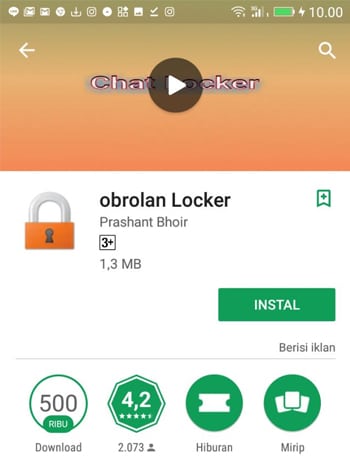
Aplikasi Obrolan Locker
- Kedua, setelah itu jalankan aplikasinya > Kemudian pilih bahasa ‘Indonesian‘ dan tap tombol ‘OK‘ > Selanjutnya masukkan PIN dan juga kata kunci rahasia yang kamu inginkan dan tap tombol ‘Oke‘ di pojok kanan bawah.

Masukkan PIN dan Kata Kunci Obrolan WhatsApp
- Ketiga, lalu tap icon ‘Plus‘ di pojok kiri bawah > Kemudian tap ‘Mengunci WhatsApp Chatting‘.

Pilih Mengunci WhatsApp Chatting
- Keempat, lalu akan muncul message box, langsung aja tap tombol ‘Oke‘ > Kemudian aktifkan aksesibilitas aplikasi dengan tap ‘Obrolan Locker‘.

Pilih Obrolan Locker
- Kelima, kemudian geser toggle untuk mengaktifkan dan tap tombol ‘Oke‘ untuk menggunakan aplikasi Obrolan Locker.

Aktifkan Aplikasi Obrolan Locker
- Keenam, setelah itu untuk mengunci chat WhatsApp, kamu tap icon ‘Plus‘ di pojok kiri bawah > Kemudian tap ‘Mengunci WhatsApp Chatting‘.
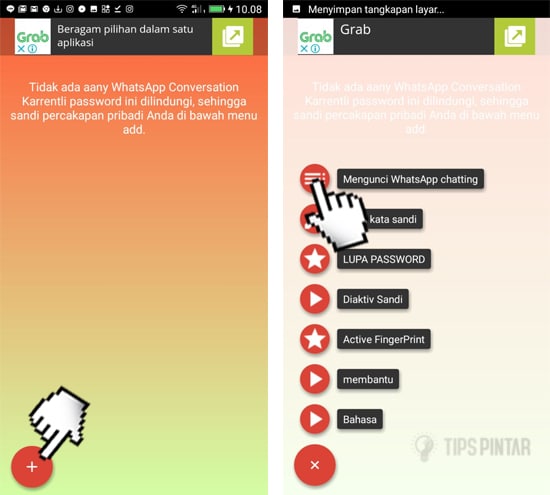
Pilih Mengunci WhatsApp Chatting
- Ketujuh, setelah itu akan muncul message box, kamu tap tombol ‘Oke‘ > Lalu pilih dan tap yang lama pada chat WhatsApp yang ingin kamu kunci.
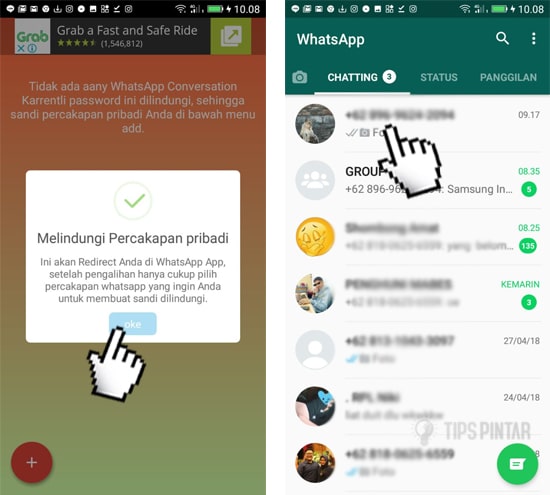
Pilih Chat WhatsApp yang Ingin Dikunci
- Kedelapan, jika sudah di-tap yang lama > Kemudian kamu tap tombol ‘Back‘ sebanyak 2x pada smartphone kamu.
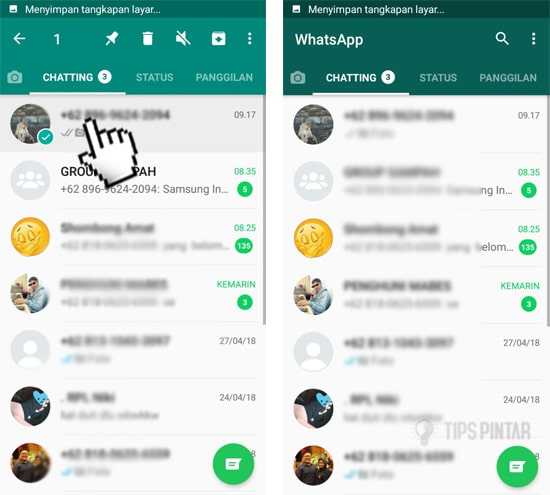
Tekan Tombol Back pada Smartphone
- Kesembilan, lalu secara otomatis akan kembali ke aplikasi Obrolan Locker dan langsung muncul message box > Kemudian kamu tap tombol ‘Oke‘. Nah, untuk mengecek apakah berhasil kamu mengunci chat WhatsApp, kamu buka aplikasi WhatsApp dan tap chat WhatsApp yang sudah kamu kunci tadi.
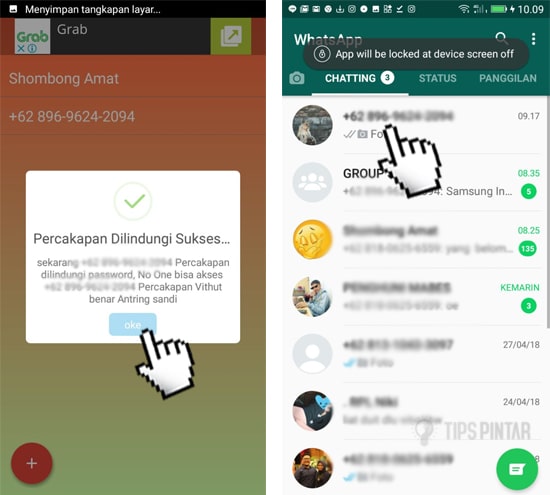
Buka Aplikasi WhatsApp
- Tarraaa… chat WhatsApp kamu sudah terkunci deh. Nah, untuk membukanya kamu harus memasukkan PIN-nya dan tap tombol ‘Oke‘ di pojok kanan bawah. Sekarang kamu sudah bisa lihat deh isi chat WhatsApp tersebut.
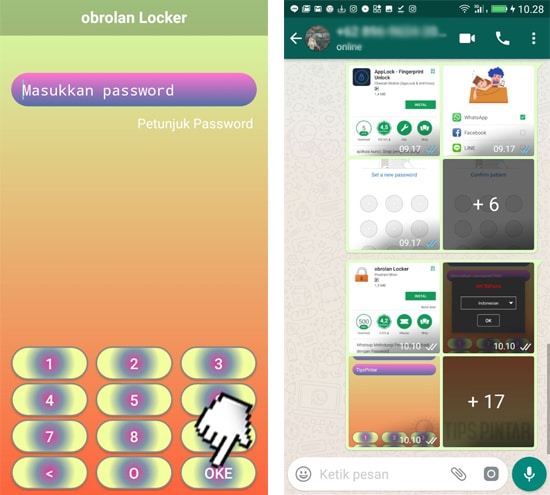
Masukkan PIN untuk Membuka Chat WhatsApp
Baca Juga: Cara Membuat Tombol Chat WhatsApp (Untuk Pemilik Toko Online)
3. Cara Kunci Aplikasi WhatsApp Menggunakan Aplikasi ‘AppLock – Fingerprint Unlock’
- Pertama, download dan install aplikasi ‘AppLock – Fingerprint Unlock‘. Oh iya, kamu nggak cuma bisa pakai aplikasi ini ya gaes, kamu bisa mencoba menggunakan aplikasi untuk mengunci aplikasi yang ada di Play Store.
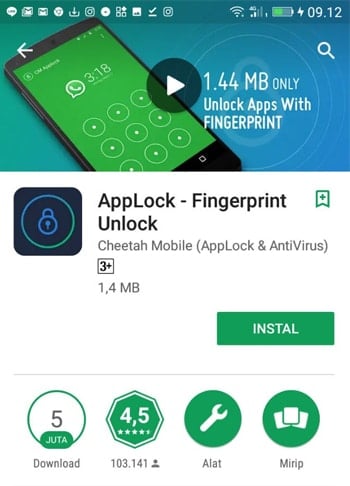
Aplikasi AppLock – Fingerprint Unlock
- Kedua, setelah itu jalankan aplikasinya > Kemudian pilih dan centang aplikasi ‘WhatsApp‘ dan tap tombol ‘Protect‘ > Selanjutnya buat pola kunci yang kamu inginkan.

- Pilih Aplikasi WhatsApp
- Ketiga, kemudian buat pola kunci lagi untuk konfrimasi > Selanjutnya aktifkan akses penggunaan aplikasi dengan tap ‘CM AppLock‘.
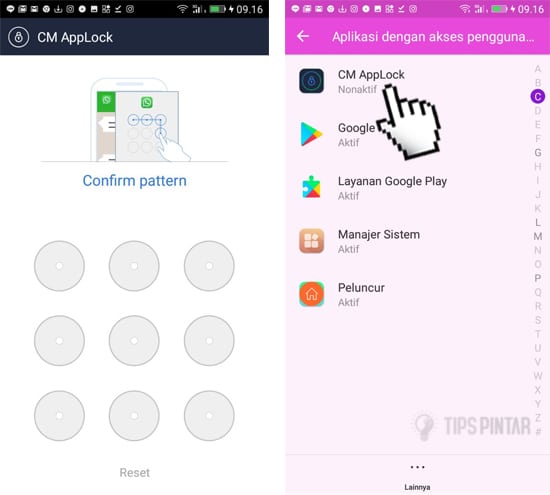
Pilih CM AppLock
- Keempat, lalu geser toggle pada fitur ‘Izinkan Akses Penggunaan‘ untuk mengaktifkan > Kemudian kamu akan lihat, kalau aplikasi WhatsApp sudah terkunci.
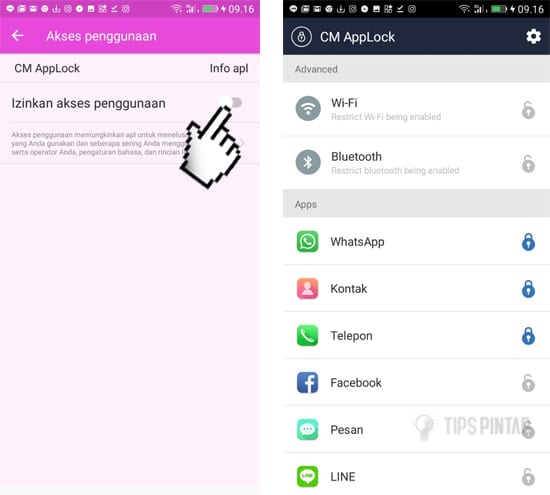
Aktifkan Izinkan Akses Penggunaan CM AppLock
- Taraaa… Aplikasi WhatsApp kamu sudah terkunci deh! Kamu bisa menggunakan sidik jari (fingerprint) untuk membuka atau kamu bisa membukanya menggunakan pola. Caranya dengan tap tombol ‘Use Pattern‘.
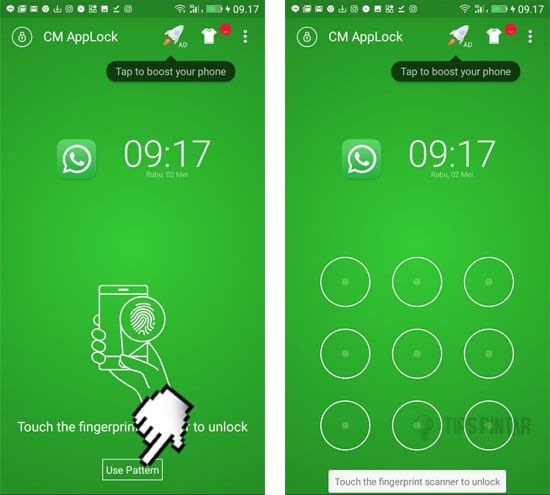
WhatsApp Terkunci
4. Cara Kunci Chat WhatsApp Menggunakan Aplikasi ‘GBWhatsApp’
- Pertama, download dan install aplikasi GBWhatsApp > Kemudian jalankan aplikasinya dan daftar akun WhatsApp kamu dengan tap tombol ‘Setuju dan Lanjutkan‘ > Selanjutnya masukkan nomor WhatsApp kamu dan tap tombol ‘Lanjut‘.
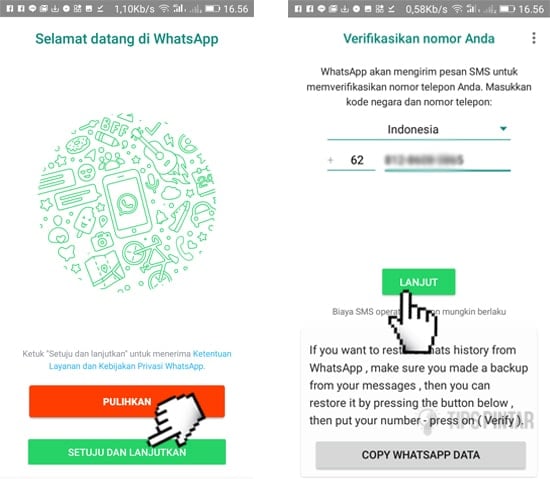
Pilih Setuju dan Lanjutkan
- Kedua, setelah itu pilih chat yang ingin kamu kunci > Kemudian tap icon titik 3 vertikal di pojok kanan atas.

Pilih Chat yang Ingin Dikunci
- Ketiga, kemudian tap ‘Lock Chat‘ > Selanjutnya tap ‘Enable Passcode‘.

Pilih Lock Chat
- Keempat, lalu masukkan password yang kamu inginkan > Kemudian masukkan password kembali untuk konfrimasi.
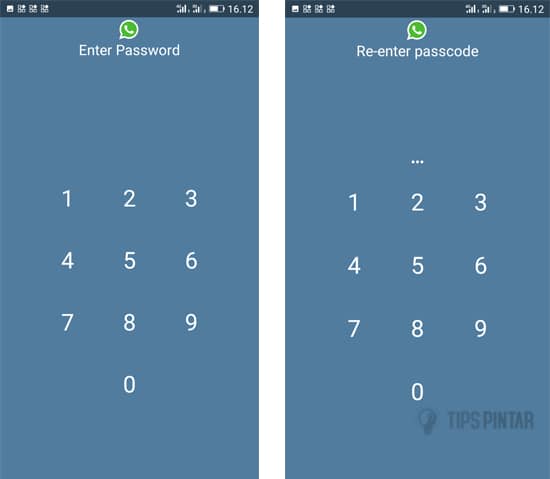
Masukkan Password Chat
- Nah, secara otomatis chat tersebut sudah kekunci. Untuk memastikannya, kamu bisa tap chat akun WhatsApp tadi > Kemudian masukkan password secara benar.
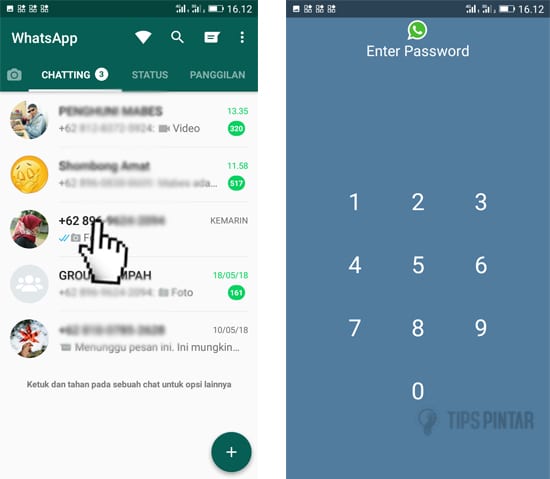
Pilih Chat yang Sudah Terkunci
- Jadi, setiap kali kamu ingin membuka chat tersebut kamu harus memasukkan password-nya dengan benar. Nah, dengan begitu kemungkinan chat WhatsApp kamu disadap lebih sedikit kan gaes!
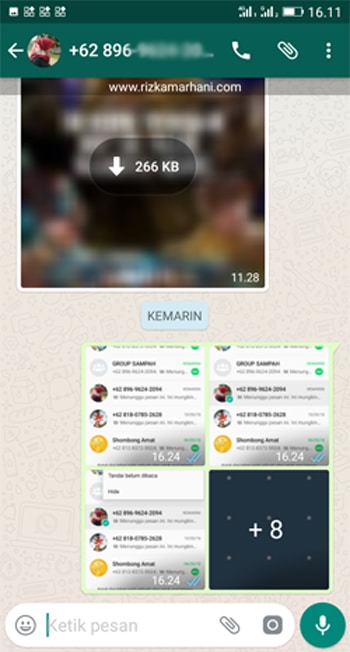
Chat WhatsApp
So, bagaimana sobat pintar? Kamu sudah tau kan cara mengunci chat di WhatsApp. Oh iya, kamu bisa share artikel cara mengunci chat di WhatsApp ini ya.
Agar sobat pintar lainnya juga tau cara mengunci chat di WhatsApp. Nah, kalau kamu punya kritik dan saran mengenai artikel cara mengunci chat di WhatsApp ini, bisa langsung tulis di kolom komentar bawah sini ya 🙂
Artikel Menarik Lainnya!
- Cara Membuat ‘Last Seen’ Palsu di WhatsApp
- Cara Mengunci Aplikasi WhatsApp dengan Password
- Cara Menonaktifkan WhatsApp Sementara di Android
- Cara Mengatasi “Sayangnya WhatsApp Telah Berhenti” di Android
- Cara Mengganti Nada Dering WhatsApp Keren Terbaru
- Cara Backup WhatsApp Agar Chat Kamu Tidak Hilang
- Cara Mengetahui Orang yang Melihat WhatsApp Kita (Disadap!)
- Cara Mengembalikan Kontak WhatsApp yang Hilang
- Cara Menggunakan 2 Akun WhatsApp dalam 1 Smartphone
- Cara Mudah Keluar dari Grup WhatsApp Tanpa Ketahuan
Jangan lupa untuk LIKE kita di Facebook, Follow Twitter dan Instagram TipsPintar.com. Ditambah lagi, biar gak ketinggalan video-video menarik dari kita, jangan lupa Subcribe YouTube Channel TipsPintar.com