Siapa sih yang nggak tau Google? Pasti hampir semua orang mengetahui Google. Google juga memiliki banyak fitur fitur canggih salah satunya adalah kamu bisa memantau jadwal bus transjakarta dan juga kamu bisa browsing di Google Chrome tanpa koneksi internet.
Nah, buat kamu yang seorang mahasiswa kampus udah pasti mendapatkan tugas wawancara kan? Udah pasti disuruh membuat kuesioner. Tenang! Google punya solusinya, sekarang kamu bisa dengan mudah membuat kuesioner di Google tanpa harus bertemu langsung dengan orang. Kira-kira, gimana ya caranya? Yuk, langsung simak!
[irp posts=”26890″ name=”Cara Mengatasi Google Chrome Tidak Bisa Dibuka di Komputer”]
Bingung Cara Buat Kuesioner? Ini Cara Membuat Google Form
Nah, kali ini TipsPintar.com akan mengulas cara membuat kuesioner di Google Form. Jadi, simak baik-baik yaa gaes..
Cara Membuat Google Formulir di Google Drive
- Pertama, buka situs Google Drive di browser PC kamu.

Membuka Situs Google Drive
- Kedua, setelah itu klik tombol ‘Baru‘ > Kemudian klik ‘Lainnya‘ > Selanjutnya klik ‘Google Formulir‘.

Pilih Google Formulir
- Ketiga, kemudian buat judul pada formulir yang ingin kamu buat.

Buat Judul Google Formulir
- Keempat, lalu tuliskan perihal tentang kuesioner kamu di kolom ‘Deskripsi Formulir‘.

Buat Deskripsi Formulir
- Kelima, setelah itu buat pertanyaan yang kamu inginkan di kolom ‘Pertanyaan‘.

Buat Pertanyaan
- Keenam, kemudian kamu bisa menambahkan opsi pada pertanyaan kamu dengan klik aja di bagian ‘Tambahkan Opsi atau Tambahkan Lainnya‘. Seperti contoh gambar berikut ini.

Membuat Opsi Jawaban dari Pertanyaan
- Ketujuh, lalu untuk menambahkan pertanyaan kamu klik icon plus di sebelah kanan.

Menambahkan Pertanyaan
- Kedelapan, selanjutnya pilih tipe pertanyaan. Nah! Pada bagian ini kamu bisa memilih sesuai dengan keinginan kamu. Sebagai contoh di sini membuat pertanyaan untuk jawaban yang singkat, jadi klik ‘Jawaban Singkat‘.

Membuat Jawaban Singkat
- Kesembilan, kemudian masukkan kembali pertanya yang kamu inginkan.

Membuat Pertanyaan
- Kesepuluh, jika sudah selesai membuat kuesioner di Google Formulir kamu bisa lihat di pojok kanan, kemudian klik tombol ‘Kirim‘.

Kirim Google Formulir
- Kesebelas, masukkan email jika kamu ingin membagikannya kepada orang lain melalui email > Kemudian klik ‘Kirim‘.

Mengirim Google Formulir Melalui Email
- Atau kamu juga bisa membagikan menggunakan link dengan klik icon link dan klik ‘Salin‘ > Kemudian bagikan link-nya.

Membagikan Google Formulir Melalui Link
- Nah, berikut ini hasil jadi kuesioner di Google Formulir yang sudah dibuat tadi. Selamat Mencoba gaes!
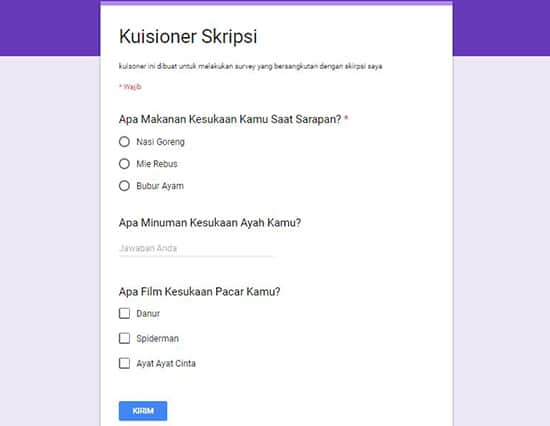
Hasil Google Formulir
So, bagaimana sobat pintar? Kamu sudah tau kan cara membuat formulir di Google Drive. Oh iya, jangan lupa share, supaya sobat pintar lain tau cara membuat formulir di Google. Nah, kalau kamu punya kritik dan saran, langsung tulis di kolom komentar bawah sini ya 🙂
Artikel Menarik Lainnya!
- Cara Menghilangkan Iklan di Google Chrome (Dijamin Berhasil)
- 10 Browser Android Tercepat Pengganti Google Chrome
- Cara Menghapus Riwayat Pencarian di Google (100% Bersih!)
- Cara Membuat Lokasi Kamu Sendiri di Google Maps
- Cara Download Aplikasi Google Play Store yang Hilang
- Cara Mengatasi Google Chrome yang Suka Keluar Sendiri di PC
- Cara Menggunakan Fitur ‘OK Google’ Secara Offline
- 10 Keyword Terlarang yang Gak Boleh Kamu Cari di Google
- 10 Game yang Bisa Kamu Mainkan Langsung di Google Chrome
- 10 Keyword Rahasia Google yang Jarang Diketahui Orang
- Kenapa Google Play Store Tidak Bisa Dibuka? Ini Solusinya
- Cara Menggunakan Google Maps (Offline) Tanpa Koneksi Internet
- 10 Website Tertua di Dunia, Bahkan Sebelum Yahoo! dan Google Ada
- 10 Web Browser Terbaik Alternatif Pengganti Google Chrome
- Cara Menghemat Kuota Internet Hingga 200% dengan Google Chrome
- Cara Melacak Seseorang Secara Realtime dengan Google Maps
Jangan lupa untuk LIKE kita di Facebook, Follow Twitter dan Instagram TipsPintar.com. Ditambah lagi, biar gak ketinggalan video-video menarik dari kita, jangan lupa Subcribe YouTube Channel TipsPintar.com