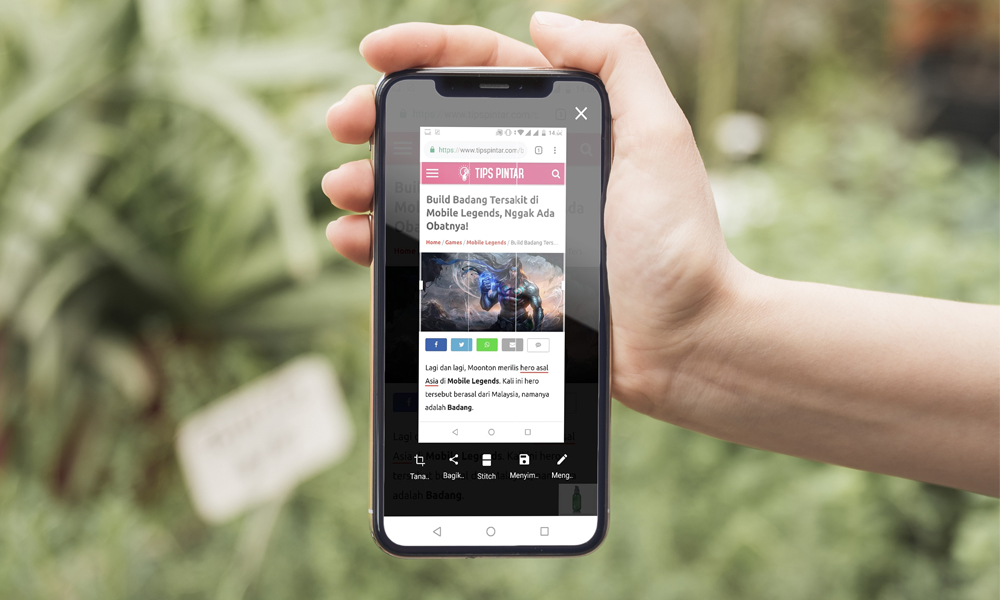
Fitur screenshot memang sangat membantu kita dalam beraktivitas ya. Fitur ini memungkinkan kita bisa menyimpan apapun dalam bentuk foto tanpa perlu mengunduhnya.
Kurangnya dari fitur ini adalah tampilan yang bisa kita ambil melalui screenshot tergantung dengan luas layar dan ukuran font yang digunakan.

Screenshot
“Lalu bagaimana jika kita ingin menyimpan tampilan tulisan artikel dari suatu laman web? Kan panjang hingga ke bawah tuh?”
Nah, daripada kamu buang-buang waktu dengan melakukan screenshot satu-persatu, ada baiknya menggunakan screenshot panjang aja guys.
Dengan begitu kamu bisa melakukan screenshot hanya dalam sekali jepret saja. Bingung gimana cara screenshot panjang?
Cara Screenshot Panjang
Begini Cara Screenshot Panjang di Smartphone dan PC
Kali ini saya mau bagi-bagi cara screenshot panjang di berbagai perangkat mulai dari Android, iPhone, hingga PC.
Nah, buat kamu yang mau tau “gimana sih cara screenshot panjang di HP dan PC“, langsung disimak aja artikel ini sampai habis ya.
Cara Screenshot Panjang di Android Tanpa Root

Cara Screenshot Panjang Android
Cara screenshot panjang di Android seperti hp Oppo, Xiaomi, Samsung, dan Android lainnya bisa kamu lakukan dengan mudah loh.
Cukup menggunakan bantuan aplikasi pihak ketiga, maka kamu bisa menangkap layar secara panjang tanpa perlu repot-repot screenshot satu-persatu.
Untuk melakukan kamu bisa melihat langkah-langkah yang saya sajikan berikut ini.
1. Cara Screenshot Panjang Oppo, Xiaomi, dan Samsung Menggunakan Aplikasi
Nah, kamu bisa memanfaatkan aplikasi bernama Screen Master untuk melakukan screenshot panjang di hp Android.
Aplikasi kembangan Blossgraps ini memang cukup mudah untuk digunakan kok, dan tentunya gratis ya guys. Kamu bisa mendapatkannya melalui Google Play Store.
Berikut ini cara menggunakan aplikasi Screen Master untuk melakukan screenshot panjang.
- Mula-mula kamu harus menginstall terlebih dahulu aplikasi Screen Master melalui Google Play Store.

Install Screen Master
- Setelah aplikasi Screen Master terinstall, selanjutnya kamu bisa membuka aplikasi tersebut.
- Ketika aplikasi terbuka, kamu pilih “Aktifkan Screen Capture“.

Aktifkan Screen Capture
- Setelah kamu mengaktifkan Screen Capture, akan muncul icon Screen Master di layar HP kamu. Klik icon tersebut, akan muncul pop-up bahwa aplikasi akan mulai merekam aktivitas kamu.
- Beri centang pada bagian “Jangan tampilkan lagi“, lalu pilih “Mulai Sekarang“. Kini kamu tinggal mencari apa yang ingin di-screenshot.

Jalankan Aplikasi
- Setelah menemukan apa yang dicari, kamu tinggal menekan icon Screen Master tersebut. Akan langsung muncul hasil screenshot tapi masih screenshot biasa. Agar bisa screenshot panjang, kamu pilih menu “Stitch“.

Pilih Stitch
- Sekarang kamu harus mencari bagian yang ingin ditambahkan ke hasil screenshot. Jika sudah menemukan bagian yang ingin ditambahkan, kamu klik icon “+“. Jika sudah, pilih icon “Ceklis“.

Tambah Gambar
- Selanjutnya masuk ke proses pengeditan. Potong bagian yang dianggap tidak penting agar hasil screenshot sempurna dengan tap pada icon “Gunting“. Jika menurut kamu sudah pas, pilih icon “Ceklis“. Jangan lupa “Menyimpan” hasil screenshot.

Potong Gambar
- Maka seperti inilah hasil screenshot yang kamu dapatkan.

Hasil Screenshot Panjang
Itulah cara screenshot panjang di HP Android. Cara ini bisa digunakan oleh berbagai macam HP Android, seperti Oppo, Xiaomi, Samsung, VIVO, dan lainnya.
Oh iya, untuk pada pengguna smartphone Xiaomi, ada cara lain yang bisa digunakan untuk melakukan screenshot panjang.
Bahkan untuk melakukannya kamu tidak perlu menginstall aplikasi tambahan. Fitur screenshot panjang ini memang sudah tertanam pada perangkat Xiaomi tipe apapun.
Kamu belum tau caranya? Tenang guys, karena saya juga mau kasih tau cara melakukannya.
2. Cara Screenshot Panjang Xiaomi Tanpa Aplikasi Tambahan
Untuk kamu para pengguna smartphone Xiaomi dan belum tau cara melakukan screenshot panjang tanpa perlu install aplikasi, yuk simak langkah-langkah berikut ini.
- Mula-mula kamu harus mencari hal apa yang ingin di-screenshot panjang. Bisa itu suatu laman web atau chat di sosial media.

Cari Objek
- Jika sudah menemukan apa yang ingin di-screenshot, kamu lakukan screenshot seperti biasa. Tekan kombinasi tombol “Power + Volume Down” secara bersamaan.

Lakukan Screenshot
- Akan muncul gambar kecil yang biasanya berada di pojok-pojok layar. Tap gambar kecil tersebut.
- Maka akan tampil hasil screenshot yang tadi kamu lakukan, beserta beberapa opsi yang bisa kamu pilih. Pilih opsi “Gulir“.

Pilih Gulir
- Secara otomatis HP Xiaomi kamu itu akan melakukan screenshot bergulir. Untuk memberhentikannya, tekan tombol “Selesai“.

Sedang Men-capture Gambar
- Maka seperti inilah hasil screenshot panjang Xiaomi tanpa menggunakan aplikasi tambahan. Gimana? Keren ya guys?

Hasil Screenshot
Itulah cara screenshot panjang di Xiaomi tipe apapun. Selain itu, saya juga mau kasih tau kamu beberapa aplikasi screenshot panjang yang bisa kamu gunakan.
3. Aplikasi Screenshot Panjang untuk Android
Berikut ini beberapa aplikasi screenshot panjang yang bisa kamu gunakan di berbagai macam smartphone Android.
A. LongShot for Long Screenshot
Aplikasi ini bisa menangkap layar panjang hanya dalam sekali tap saja guys. Jadi, kamu nggak perlu lagi deh repot-repot menggabungkan hasil tangkapan layar.
Apalagi hasil tangkapannya tidak terdapat watermark. Wah, keren banget kan?
Cara menggunakannya juga mudah, kamu hanya perlu mengaktifkan izin aplikasi, kemudian jika kamu ingin screenshot tinggal tap tombol ‘Start‘ yang berada di layar deh!
| Nama | LongShot for Long Screenshot |
| Ukuran | 3,8 MB |
| Total Download | 100 Ribu |
| Rating di Play Store | 4.0 |
| Download di Sini |
B. Scroll Capture for Web
Scroll Capture for Web
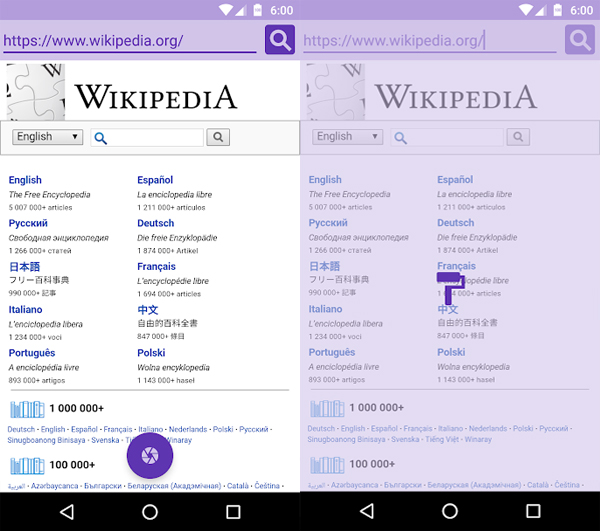
Aplikasi screenshot panjang di Android selanjutnya adalah Scroll Capture for Web. Aplikasi ini sangat ringan banget loh ukurannya, hanya 1,1 MB.
Sesuai namanya, kamu bisa mendapatkan fitur untuk menangkap layar panjang hanya di halaman web.
Karena, biasanya cara screenshot di HP Asus dengan hasil yang panjang tidak support untuk halaman web, jadi kamu perlu banget deh aplikasi ini.
Oh iya, aplikasi Scroll Capture for Web dirancang oleh Evening Labs. Untuk hasil screenshot panjangnya pun ternyata cukup jelas.
| Nama | Scroll Capture for Web |
| Ukuran | 1,1 MB |
| Total Download | 100 Ribu |
| Rating di Play Store | 4.0 |
| Download di Sini |
C. Web Page Capture (Take Screenshot of Whole WebPage)
Aplikasi screenshot lainnya yang bisa kamu gunakan adalah Web Page Capture (Take Screenshot of Whole WebPage).
Aplikasi yang dirancang oleh PakLogix ini memiliki ukuran sekitar 3,8 MB saja. Oh iya, dengan aplikasi ini kamu bisa menangkap layar di halaman web maupun PDF loh.
Selain bisa menyimpannya dalam bentuk gambar, kamu juga bisa menyimpannya dengan format PDF. Jadi, nggak perlu lagi scan gambar menjadi file PDF gitu.
| Nama | Web Page Capture (Take Screenshot of Whole WebPage) |
| Ukuran | 3,8 MB |
| Total Download | 50 Ribu |
| Rating di Play Store | 3.9 |
| Download di Sini |
Itulah beberapa aplikasi screenshot panjang yang bisa kamu download secara gratis dan tentunya penggunaannya pun cukup mudah.
Cara Screenshot Panjang iPhone Tanpa di Jailbreak

Cara Screenshot Panjang iPhone
Setelah kita membahas tentang cara screenshot panjang di berbagai tipe HP Android, nggak lengkap rasanya jika tidak membahas iPhone ya.
Nah, cara screenshot panjang iPhone ini cukup berbeda dengan HP Android. Jika di Android bisa langsung melakukan screenshot panjang, maka untuk di iPhone harus melakukannya secara manual.
Dengan bantuan aplikasi tambahan, kamu bisa menyatukan satu-persatu hasil screenshot untuk menjadi suatu screenshot yang panjang.
Aplikasi yang bisa digunakan untuk melakukan hal itu adalah StitchPics dan Screen Recorder – Web Capture.
Berikut ini cara menggunakan aplikasi screenshot panjang tersebut guys. Simak baik-baik ya!
1. Cara Screenshot Panjang iPhone Menggunakan StitchPics
Untuk melakukan screenshot panjang menggunakan aplikasi StitchPics, kamu bisa mengikuti langkah-langkah berikut ini.
- Mula-mula kamu install aplikasi StitchPics – Stitch Screenshot melalui AppStore yang ada di iPhone.

Install StitchPics
- Setelah ter-install, buka aplikasi tersebut. Lalu pilih menu “Add” untuk menambahkan gambar yang akan disatukan.

Pilih Add
- Pilih gambar yang ingin kamu satukan. Maksimal kamu bisa memilih sebanyak 8 gambar. Jika sudah, pilih “Done“.

Tambah Gambar
- Kamu akan kembali ke halaman awal. Untuk menggabungkan foto yang tadi sudah dipilih, kamu pilih menu “Stitch“.

Pilih Stitch
- Selanjutnya kamu akan masuk ke proses pengeditan. Atur sedemikian rupa hasil screenshot agar bagus. Jika sudah, kamu bisa langsung menyimpan hasil screenshot tersebut.

Atur Gambar
- Maka seperti inilah hasil screenshot panjang menggunakan aplikasi StitchPics.

Hasil Screenshot
Gimana guys? Gampang banget kan pakai aplikasi StitchPics. Oh iya, tadi saya menyebutkan 2 aplikasi kan? StitchPics dan Screen Recorder – Web Capture.
Dari namanya, pasti kamu mengira aplikasi tersebut adalah aplikasi perekam layar kan? Memang benar sih, tapi aplikasi ini juga bisa kamu gunakan untuk screenshot panjang loh.
Mau tau gimana cara screenshot panjang iPhone menggunakan aplikasi Screen Recorder – Web Capture? Simak langkah-langkahnya berikut ini.
2. Cara Screenshot Panjang iPhone Menggunakan Screen Recorder – Web Capture
Sebagai catatan, aplikasi Screen Recorder ini hanya bisa digunakan di dalam aplikasi itu saja. Jadi kamu tidak bisa melakukan screenshot panjang di luar aplikasi tersebut.
Tampilan awal aplikasi ini pun berbentuk seperti browser, jadi aplikasi ini rasanya cocok digunakan untuk menangkap tampilan suatu laman web atau suatu artikel panjang.
- Mula-mula kamu harus install terlebih dahulu aplikasi Screen Recorder – Web Capture melalui AppStore.

Install Screen Recorder
- Buka aplikasi tersebut, eits tampilannya seperti browser ya. Buka situs atau laman apapun yang ingin kamu screenshot.
- Pilih icon “Gunting” yang ada di bagian bawah. Secara otomatis aplikasi tersebut akan mulai melakukan screenshot bergulir ke bawah.

Pilih Icon Crop
- Jika kamu rasa sudah cukup, kamu tinggal menekan tombol “Stop” yang ada di bagian tengah.

Berhenti Merekam Layar
- Maka hasil screenshot panjang itu pun akan langsung ditampilkan.

Hasil Screenshot Recorder
Begitulah cara screenshot panjang di iPhone menggunakan aplikasi tambahan. Memang agak sulit untuk melakukan screenshot panjang di perangkat iPhone.
Cara Screenshot Panjang di Laptop (PC)
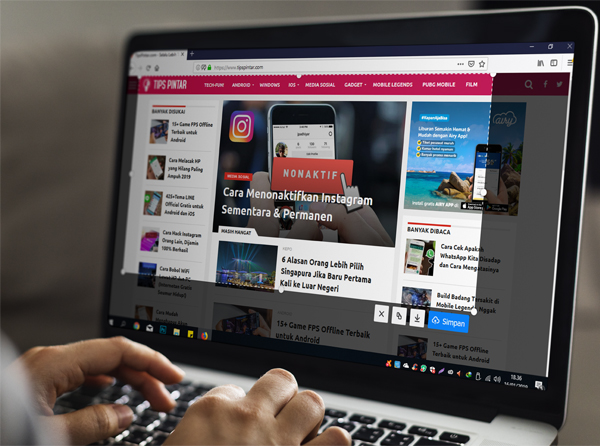
Cara Screenshot Panjang Laptop
Ketika kamu membuka salah satu website di laptop, ada kalanya kamu ingin melakukan screenshot untuk menangkap informasi penting dari website tersebut ya.
Akan tetapi biasanya ketika melakukan screenshot melalui laptop hanya sebatas layar saja ya guys. Namun, taukah kamu? Ada loh cara praktis yang bisa kamu gunakan untuk melakukan screenshot panjang di laptop.
Untuk melakukan screenshot panjang di laptop, kamu membutuhkan browser Mozilla Firefox Quantum.
Browser tersebut bisa kamu download secara cuma-cuma guys. Dengan Mozilla Firefox Quantum, kamu bisa melakukan screenshot panjang hanya dengan sekali klik loh.
Mau tau caranya? Simak langkah-langkah berikut ini ya guys.
- Mula-mula kamu download dan install terlebih dahulu Mozilla Firefox Quantum di PC kamu guys. Tenang aja, browser ini cukup ringan kok.
- Jika sudah terinstall, buka aplikasi tersebut. Lalu cari laman website atau artikel yang ingin kamu screenshot.

Buka Situs yang Ingin di Screenshot
- Untuk melakukan screenshot panjang, klik icon titik tiga yang ada pada address bar. Akan muncul menu Dropdown yang berisi berbagai macam menu. Untuk melakukan screenshot, kamu pilih menu “Buat Tangkapan Layar“.

Pilih Buat Tangkapan Layar
- Lalu akan muncul menu lagi, untuk menangkap seluruh laman web atau artikel, pilih menu “Simpan laman sepenuhnya“.

Pilih Menu Simpan Laman Sepenuhnya
- Maka akan langsung tampil hasil screenshot panjang tersebut. Kamu bisa memilih untuk meng-copy gambar atau menyimpannya.

Simpan Hasil Screenshot
- Contoh hasil screenshot panjang menggunakan Mozilla Firefox Quantum seperti berikut ini.

Hasil Screenshot Panjang
Nah, itulah cara screenshot panjang di laptop atau PC dengan sangat cepat dan mudah. Gimana? Cukup sekali klik doang kan guys?
Akhir Kata
Itulah berbagai macam cara screenshot panjang mulai dari Android (Oppo, Xiaomi, Samsung, dan lainnya), iPhone, hingga screenshot panjang di laptop.
Menurut kamu paling mudah yang mana guys? Jangan lupa share artikel ini ke teman kamu yang belum tau cara screenshot panjang ya!
Baca Juga Artikel Menarik Lainnya:
- Cara Screenshot di iPhone Paling Mudah (Semua Tipe)
- Cara Screenshot di HP VIVO Paling Mudah (Semua Tipe)
- Cara Download Thumbnail YouTube Orang Lain Tanpa Screenshot!
- Cara Bobol WiFi Lewat HP dan PC (Internetan Gratis Seumur Hidup!)
Jangan lupa untuk LIKE kita di Facebook, Follow Twitter dan Instagram TipsPintar.com. Ditambah lagi, biar gak ketinggalan video-video menarik dari kita, jangan lupa Subcribe YouTube Channel TipsPintar.com